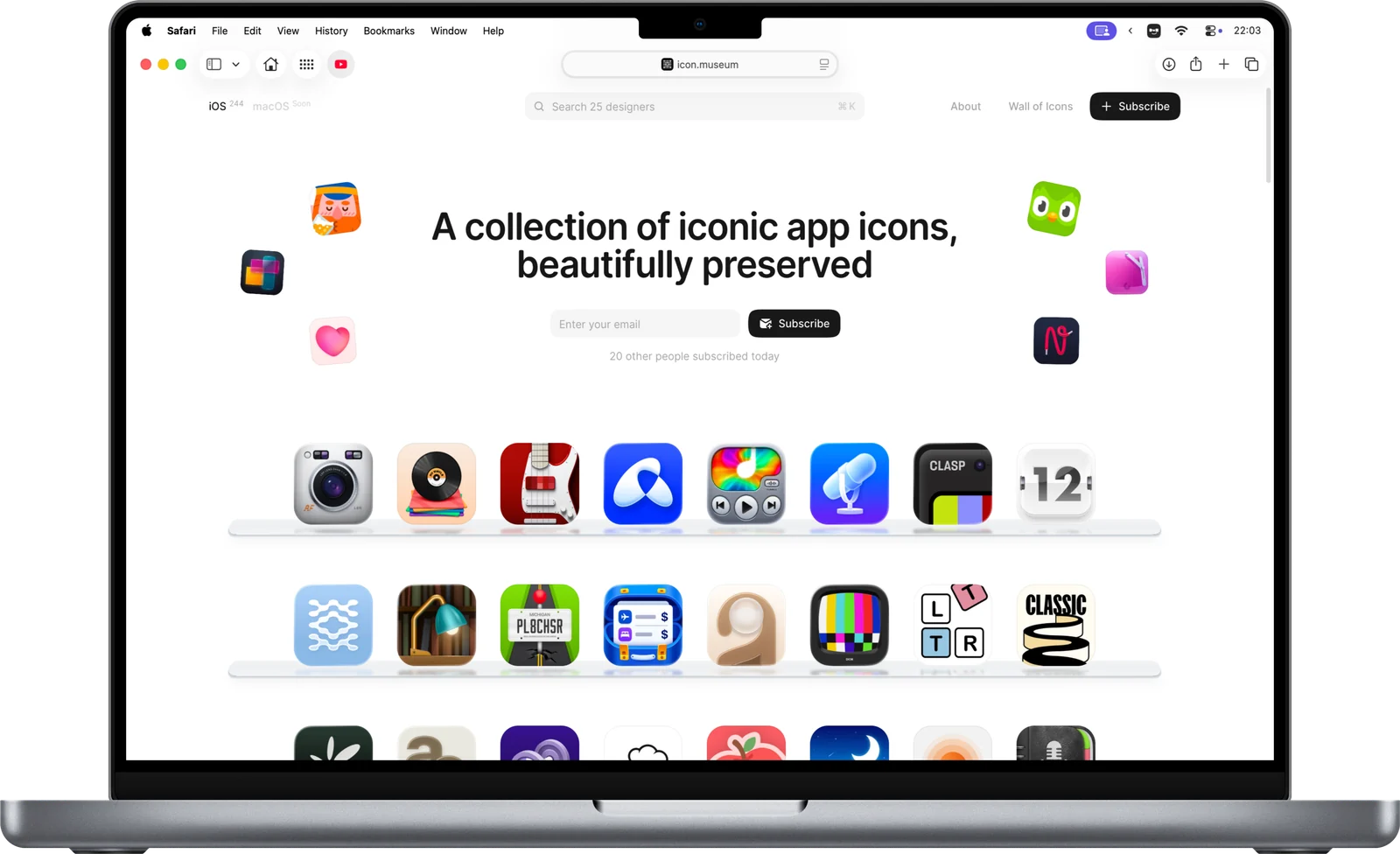
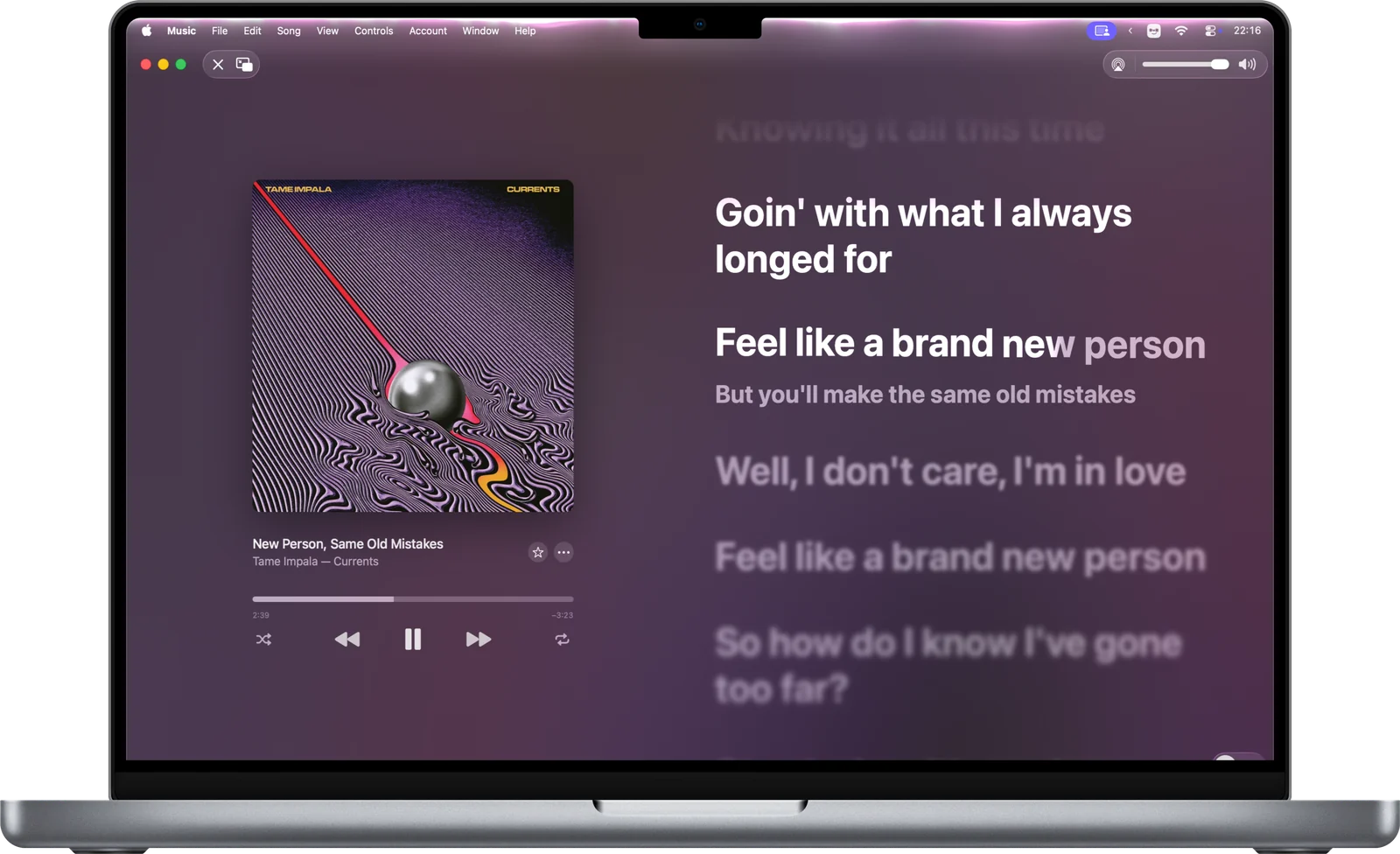
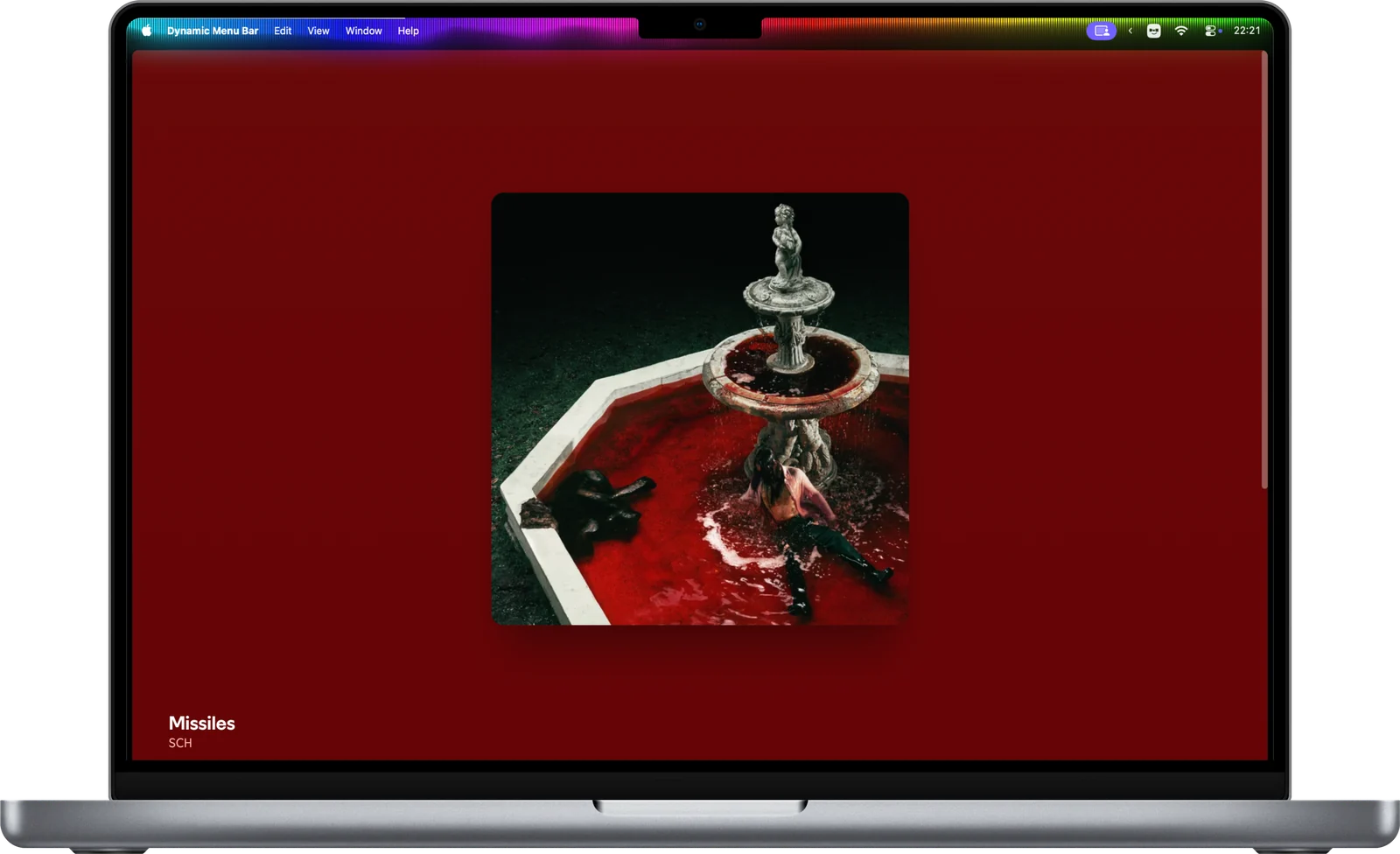
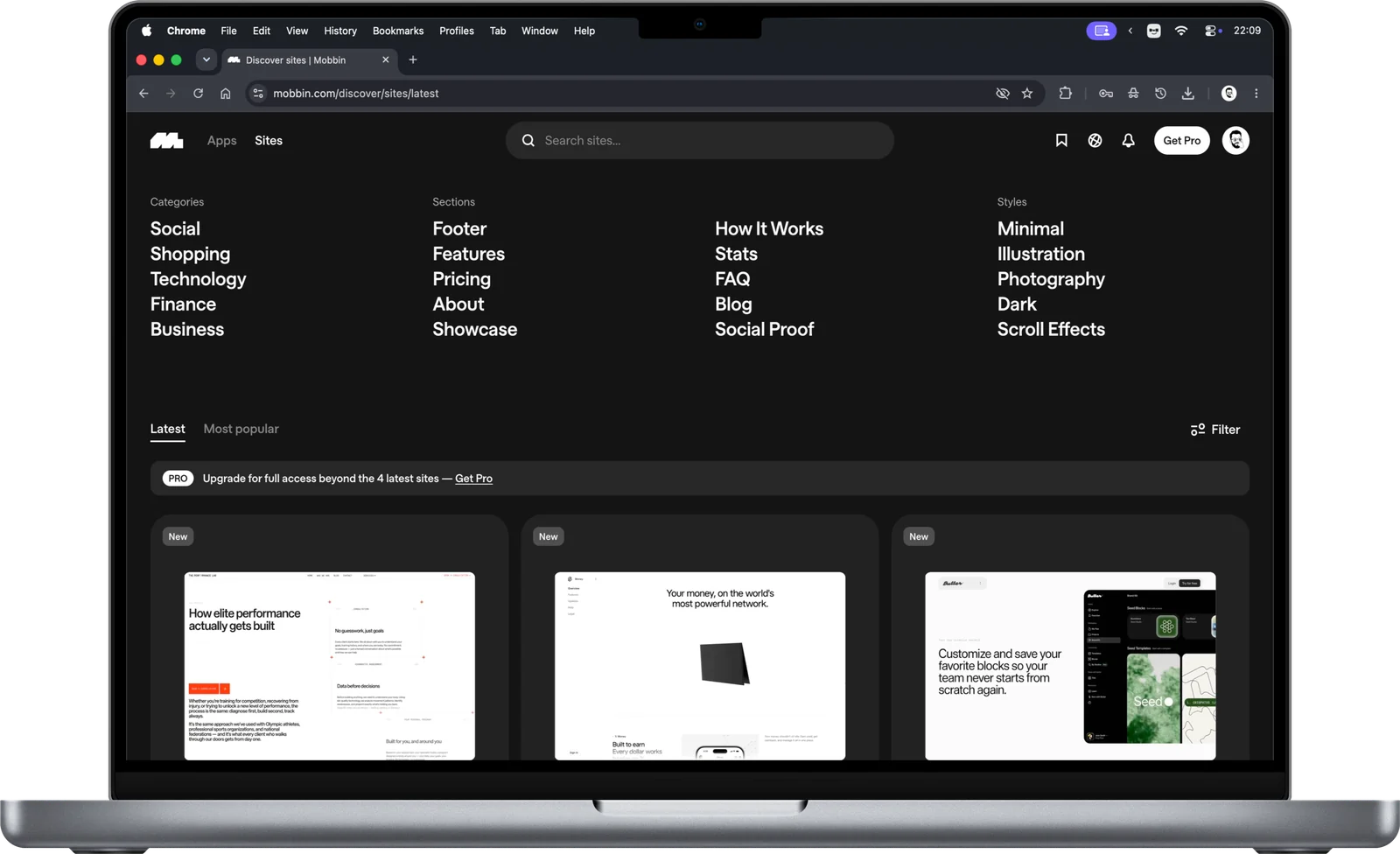
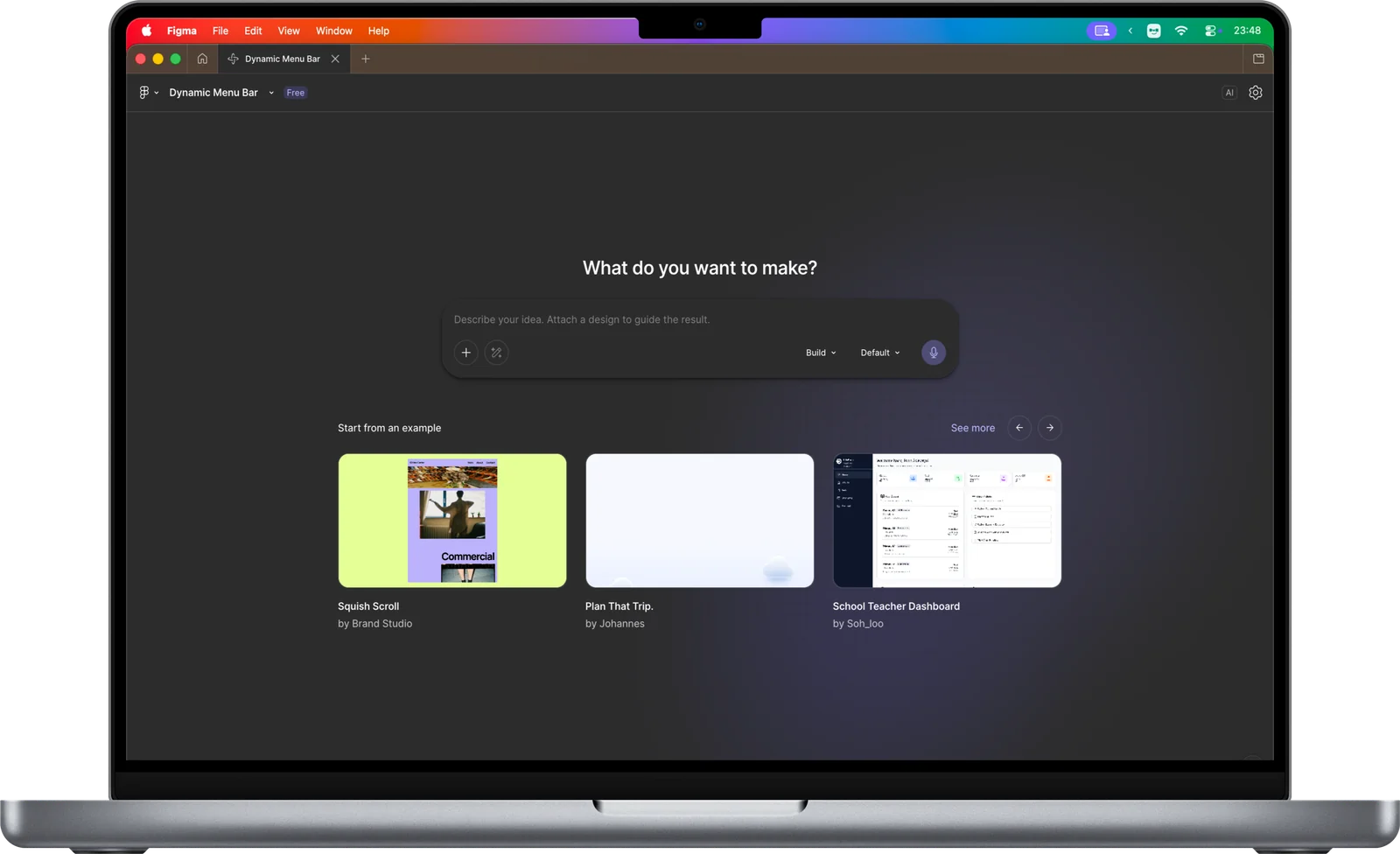
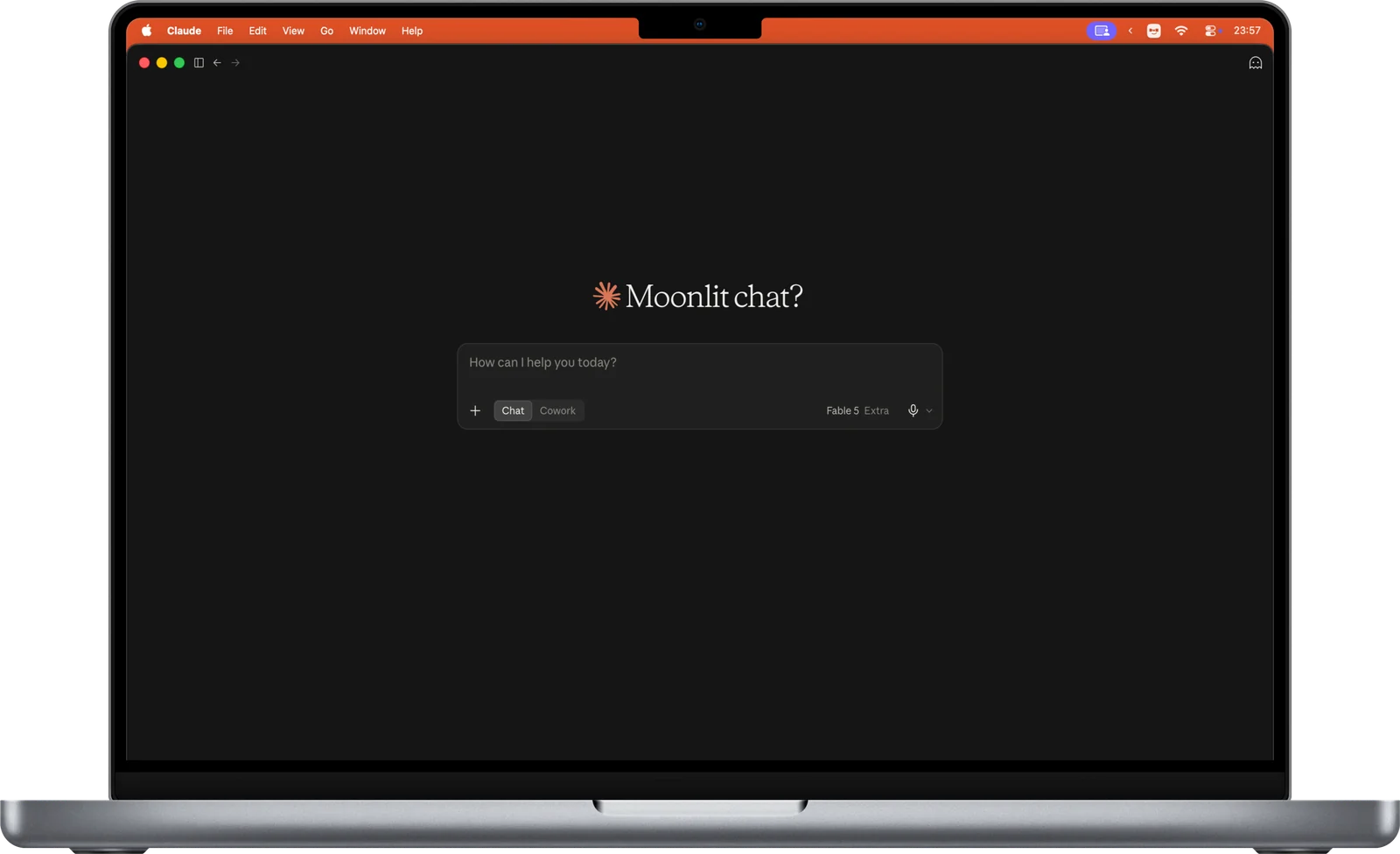
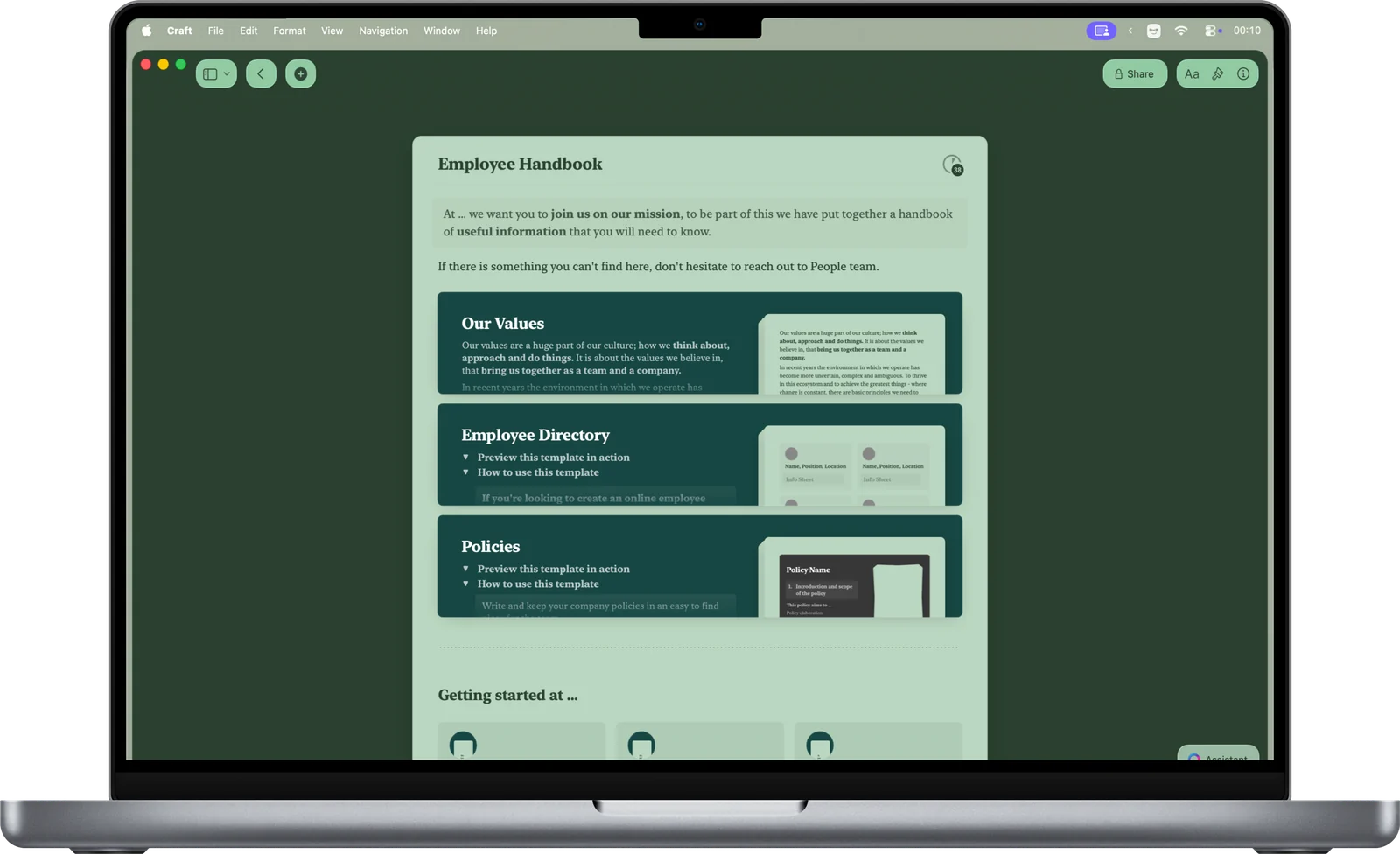
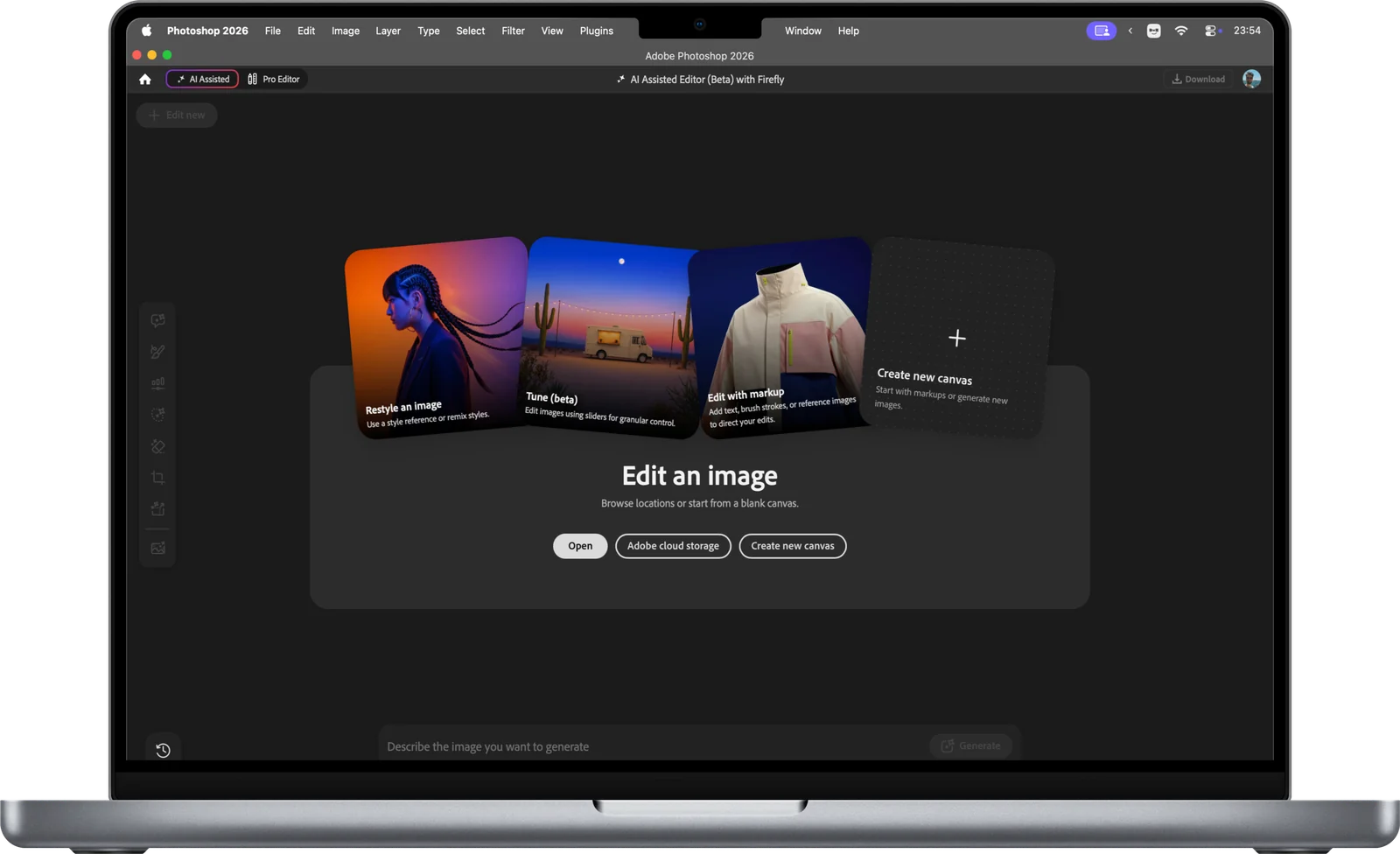
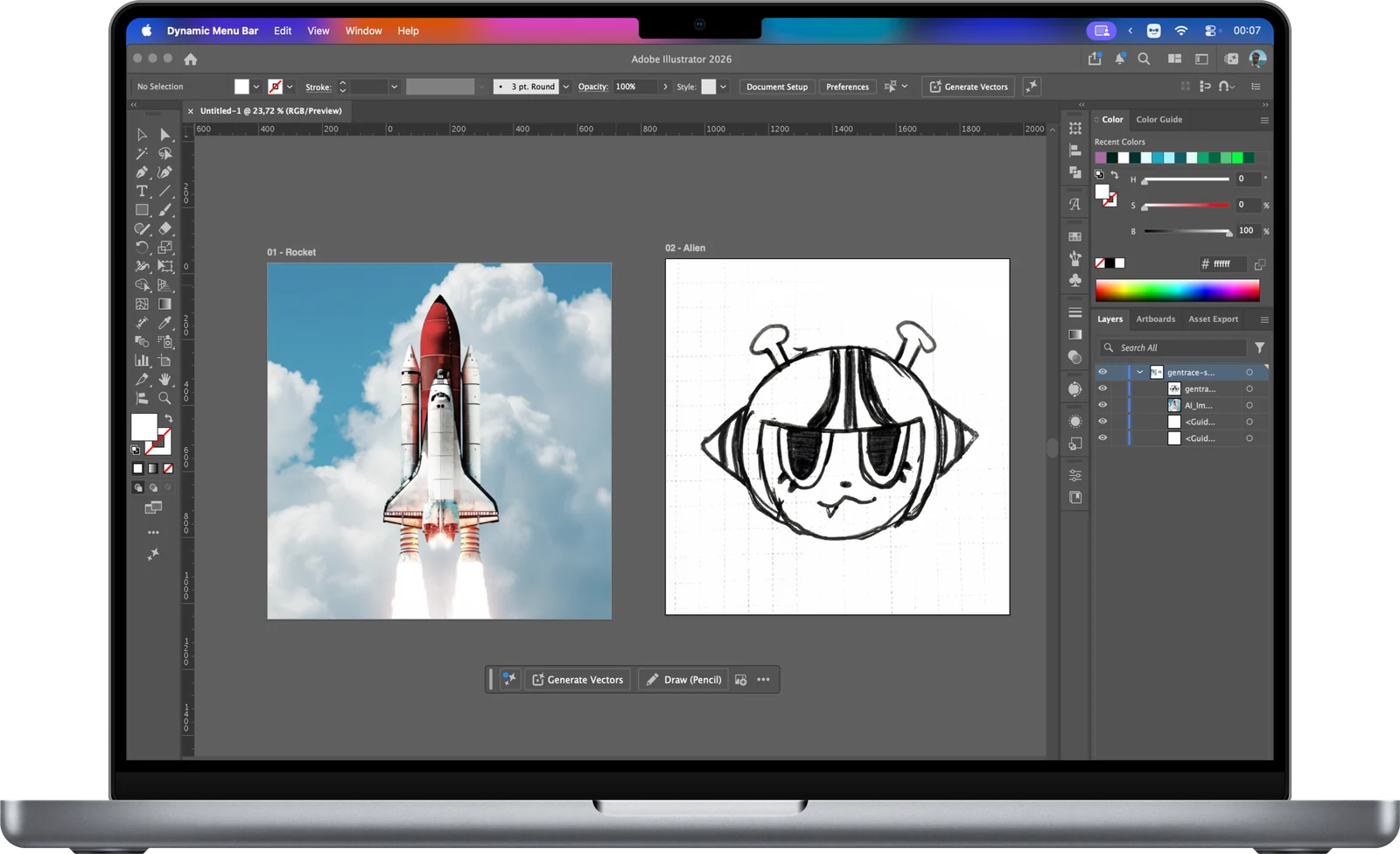
Gerisinin yerine tek bir ok simgesi geçer.
Gerekmeyen simgeleri gizleyin. Tek bir ok simgesinin arkasında beklerler, bir panelde açılırlar, bir kısayolla geri gelirler.
macOS 15+ gerekirApple siliconSon güncelleme 4 Kas 2026
Menü çubuğunda tek bir ok simgesi kalır. Ona tıklayın ya da kestirmeye basın; gizlediğiniz simgeler hemen oradadır.
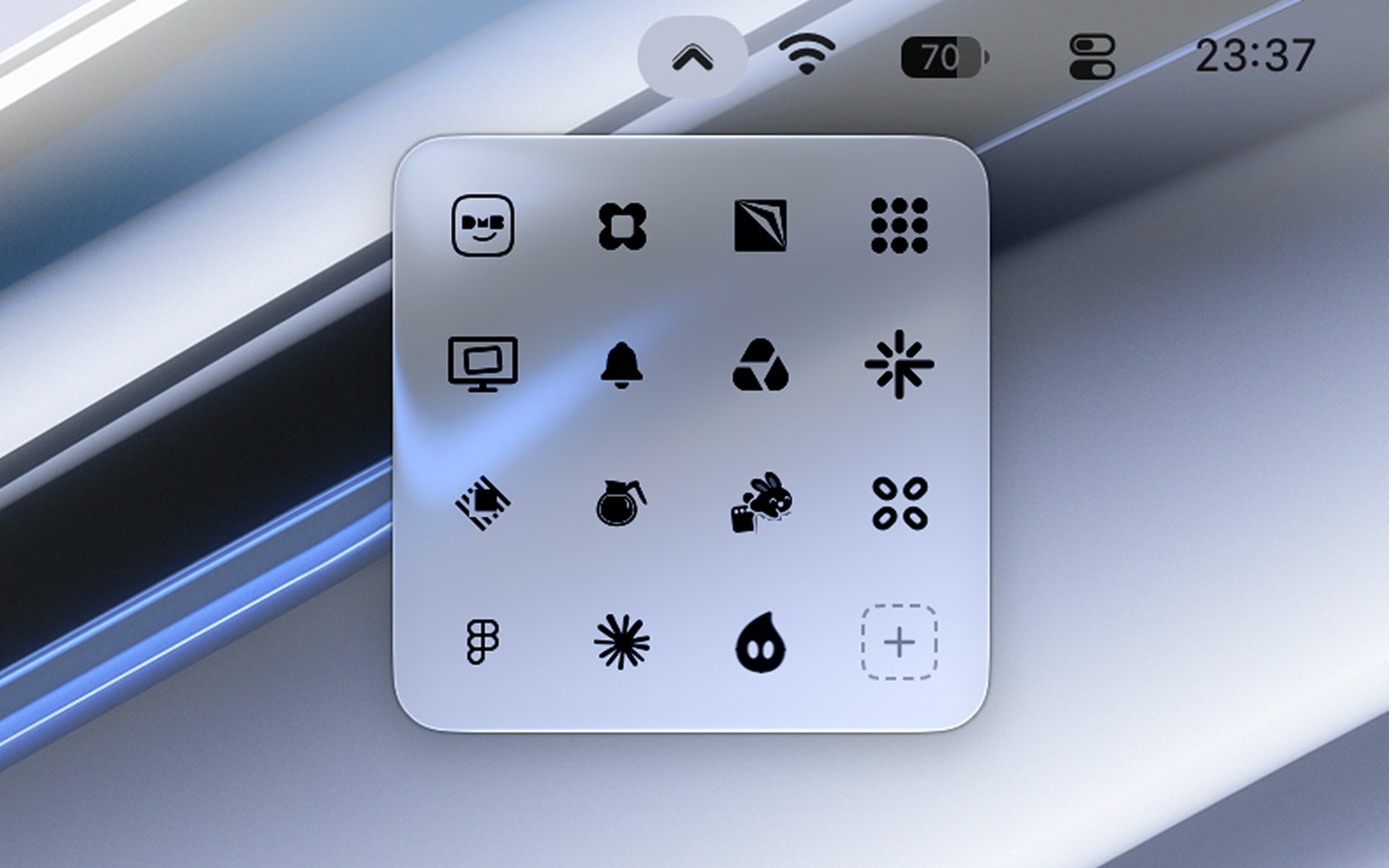
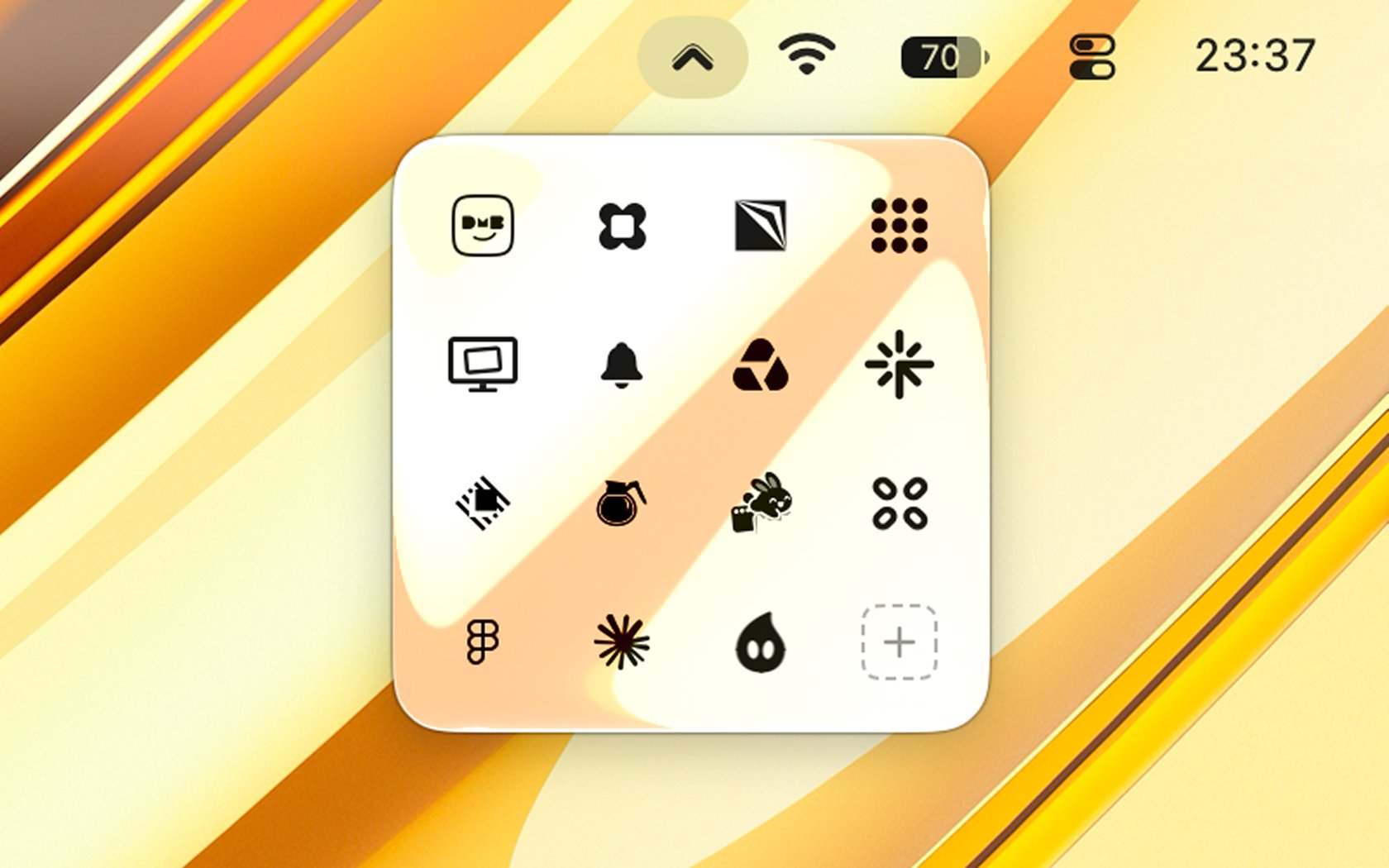
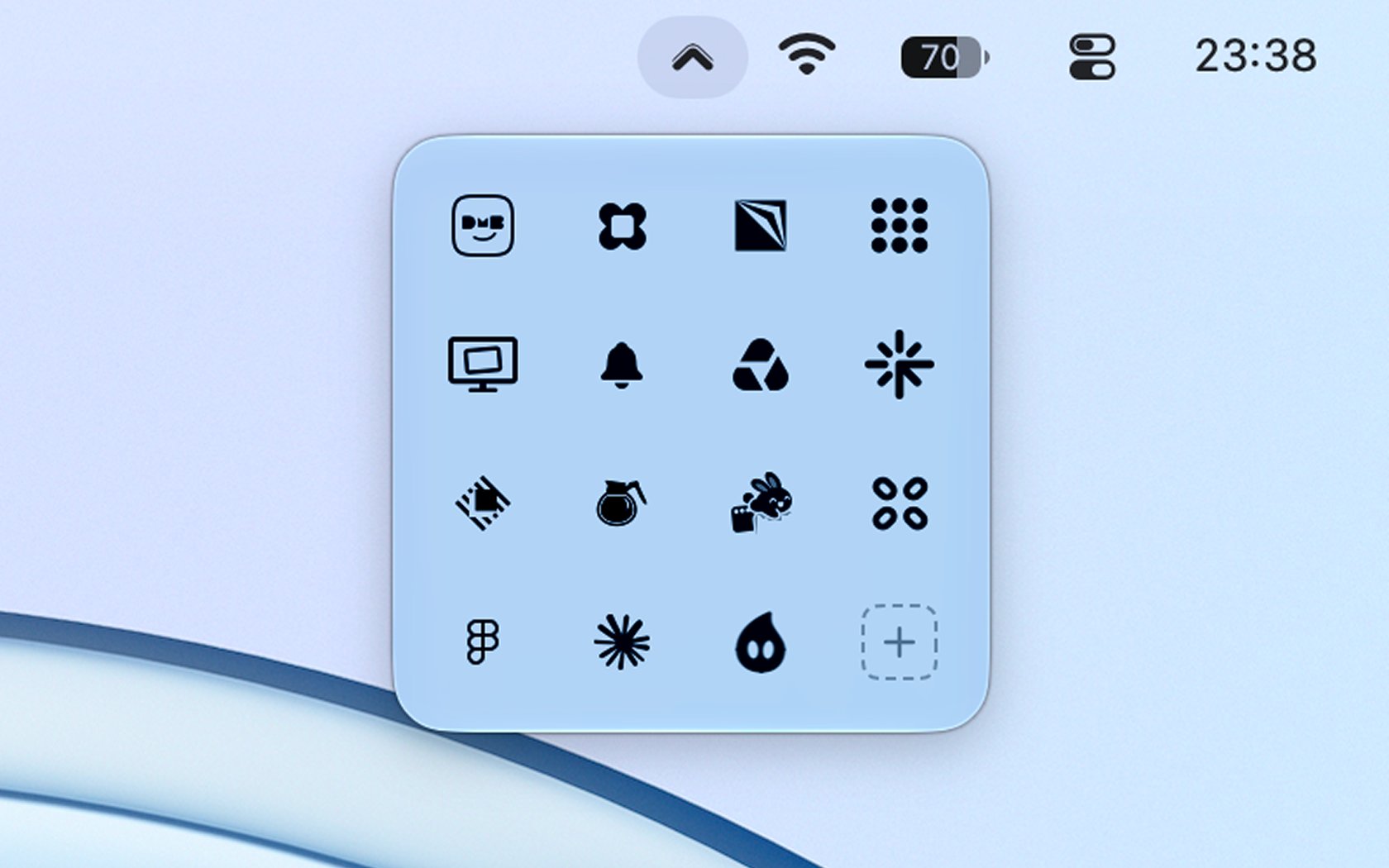
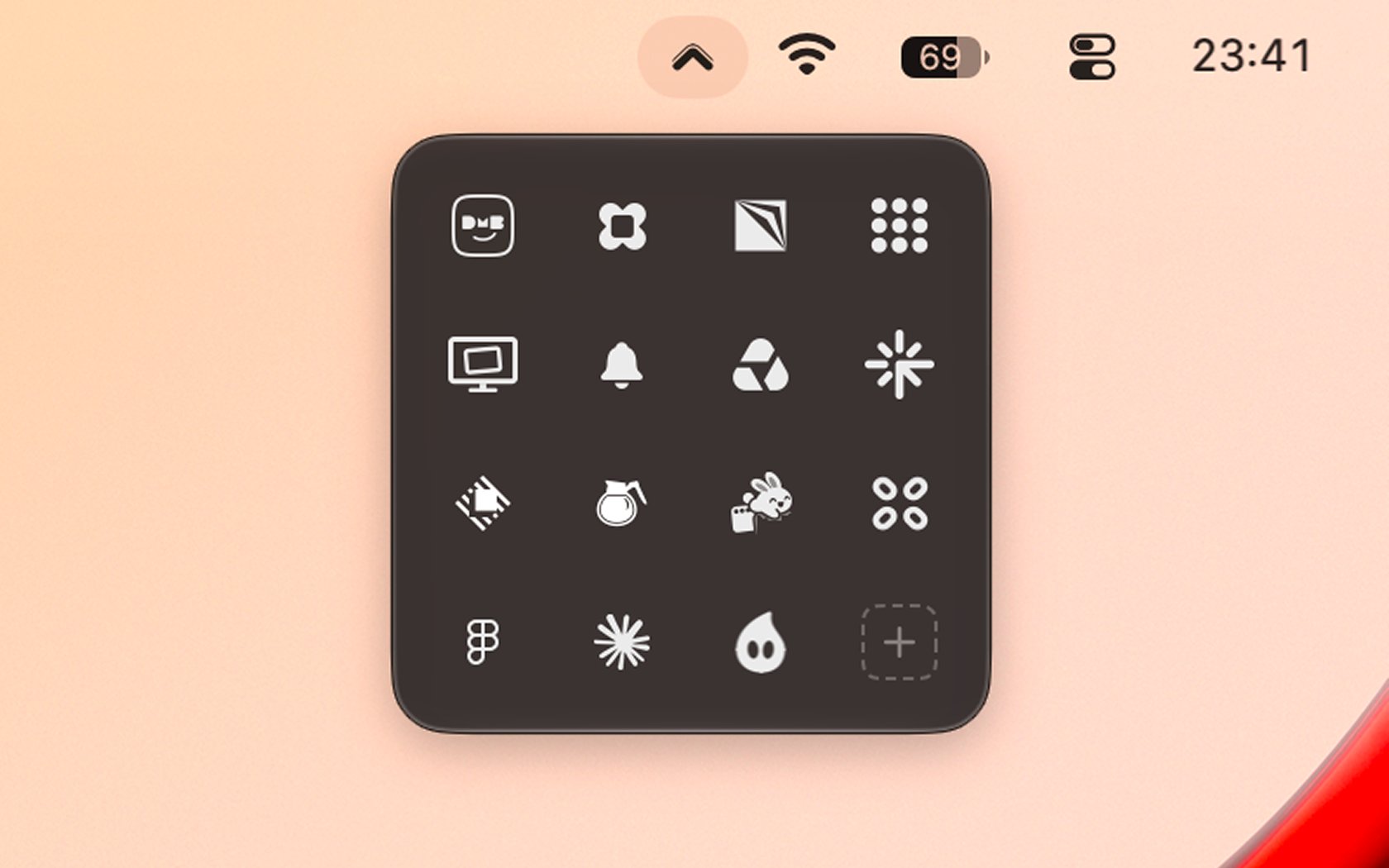
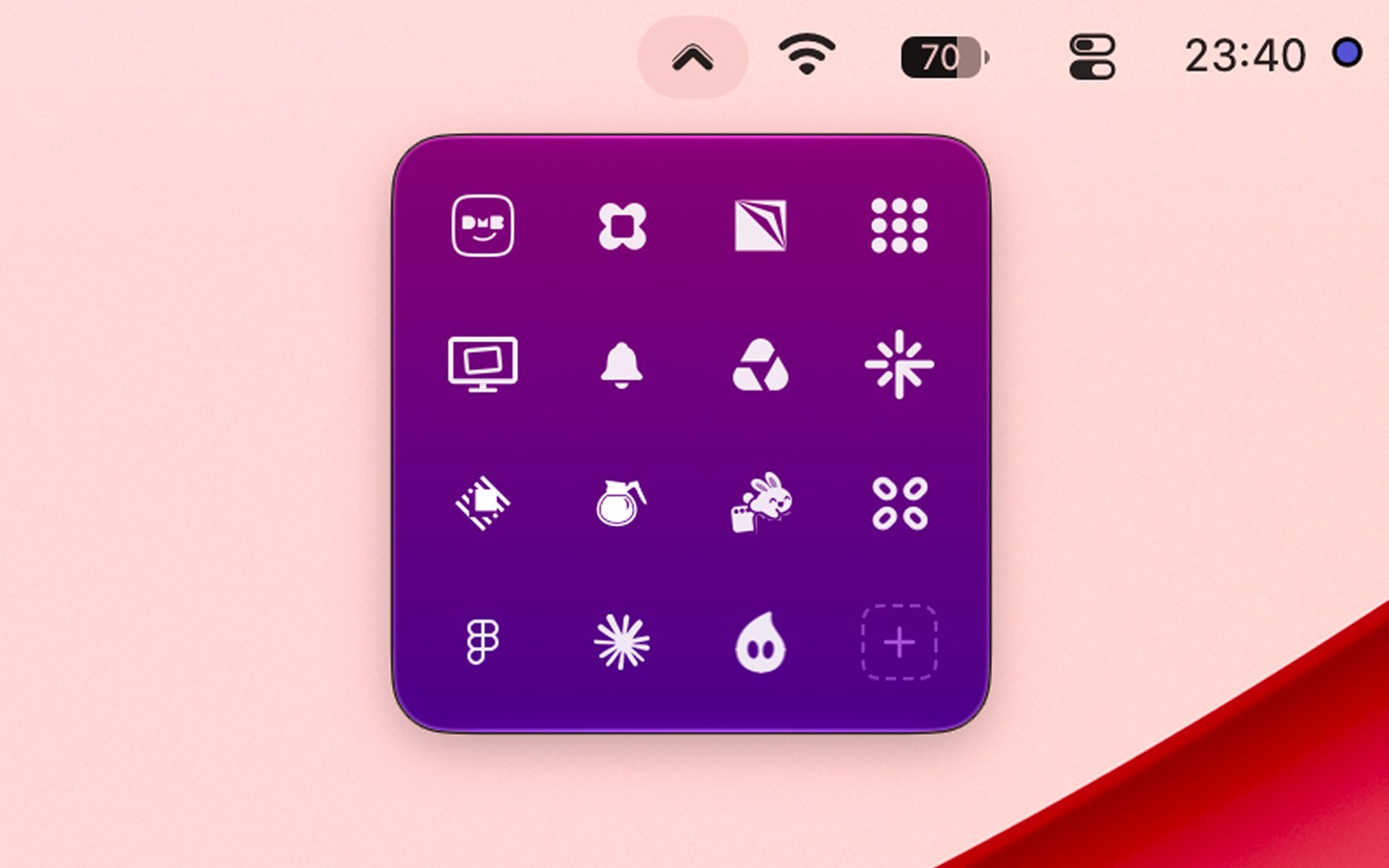
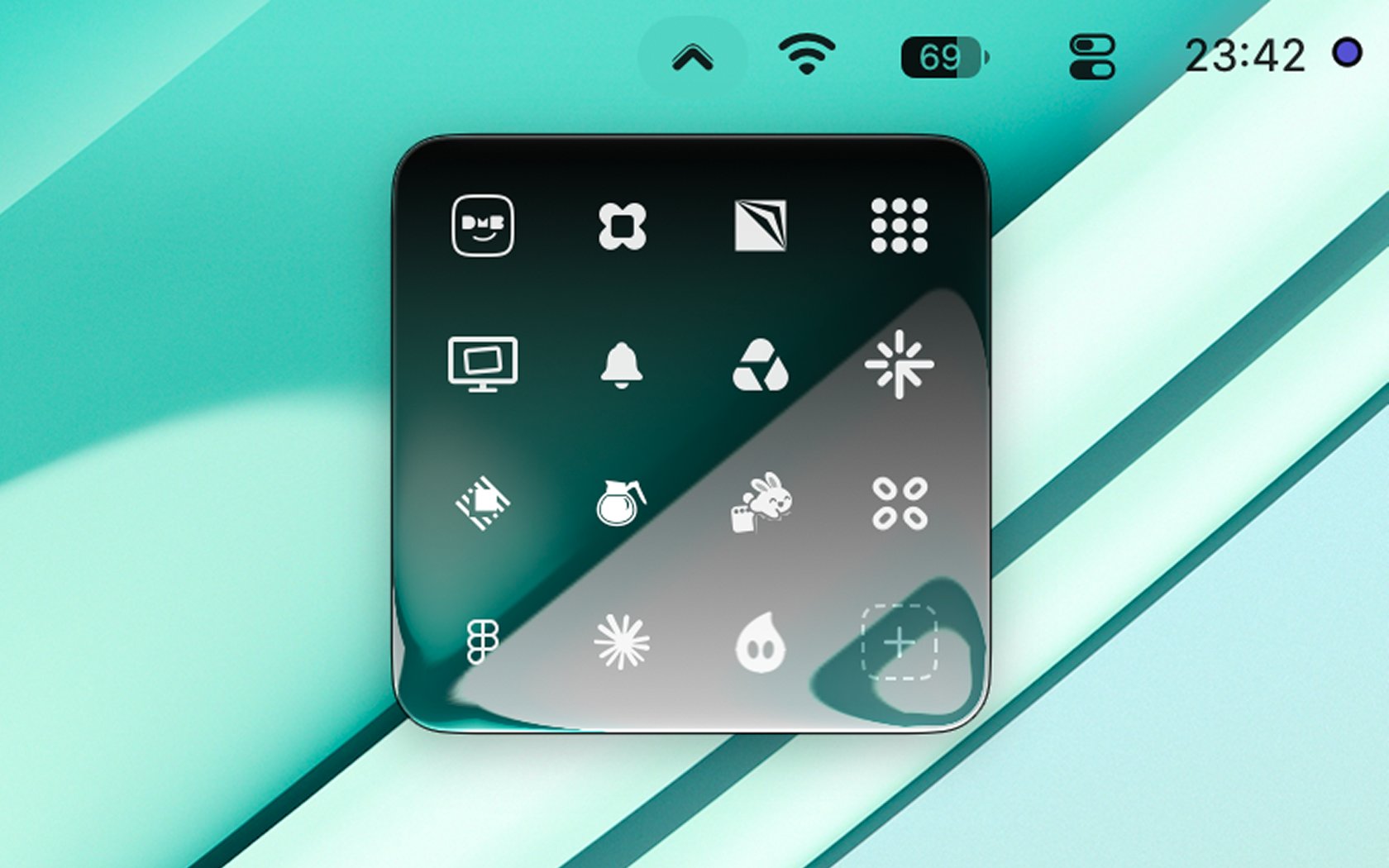
Liquid Glass
⌃⌥⌘H
Nasıl çalışır
Uygulamaları seçin. Nadiren gerek duyduğunuz uygulamalar için “Menü çubuğunda göster” seçeneğini kurulumda ya da sonra Ayarlar › Menü Çubuğu Öğeleri’nde kapatın.
Menü çubuğundan ayrılırlar. Çubukta her gün kullandıklarınız kalır, gerisinin yerine tek bir ok simgesi geçer.
Paneli açın. Ok simgesine tıklayın ya da ⌃⌥⌘D tuşlarına basın.
Bir simgeye tıklayın. O uygulamanın kendi menüsü, menü çubuğundaki simgesine tıklamışsınız gibi ok simgesinin altında açılır. macOS 15 ve 26’da Drop Down yalnızca o simgeyi menü kapanana kadar ok simgesinin yanına taşır; macOS 27’de Ayarlar › Genel bunun yerine simgeyi her seferinde menü çubuğunda gösterebilir.
Daha fazlası için sağ tıklayın. Bir hücrenin menüsü uygulamanın ikincil menüsünü açar (⌥ ile tıklamak da açar), simgeyi yeniden menü çubuğunda gösterir, uygulamayı açar, Finder’da gösterir ya da uygulamadan çıkar.
Geri sürükleyin. Bir simgeyi panelden menü çubuğuna sürükleyin; çubuğa geri döner.
İnatçı uygulamalar için bile tek tık. Birkaç uygulama yalnızca gerçek bir tıklamaya yanıt verir.
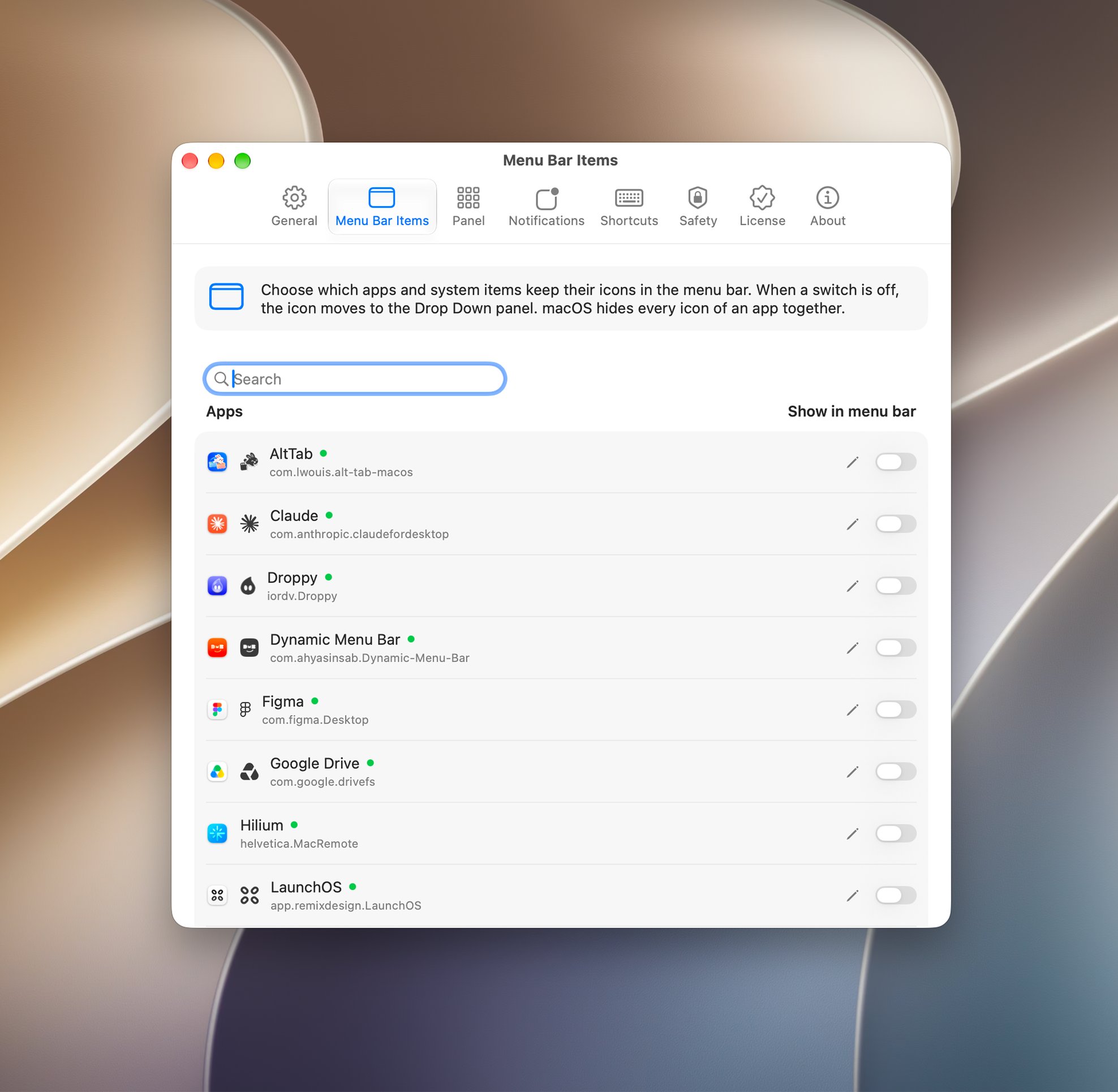
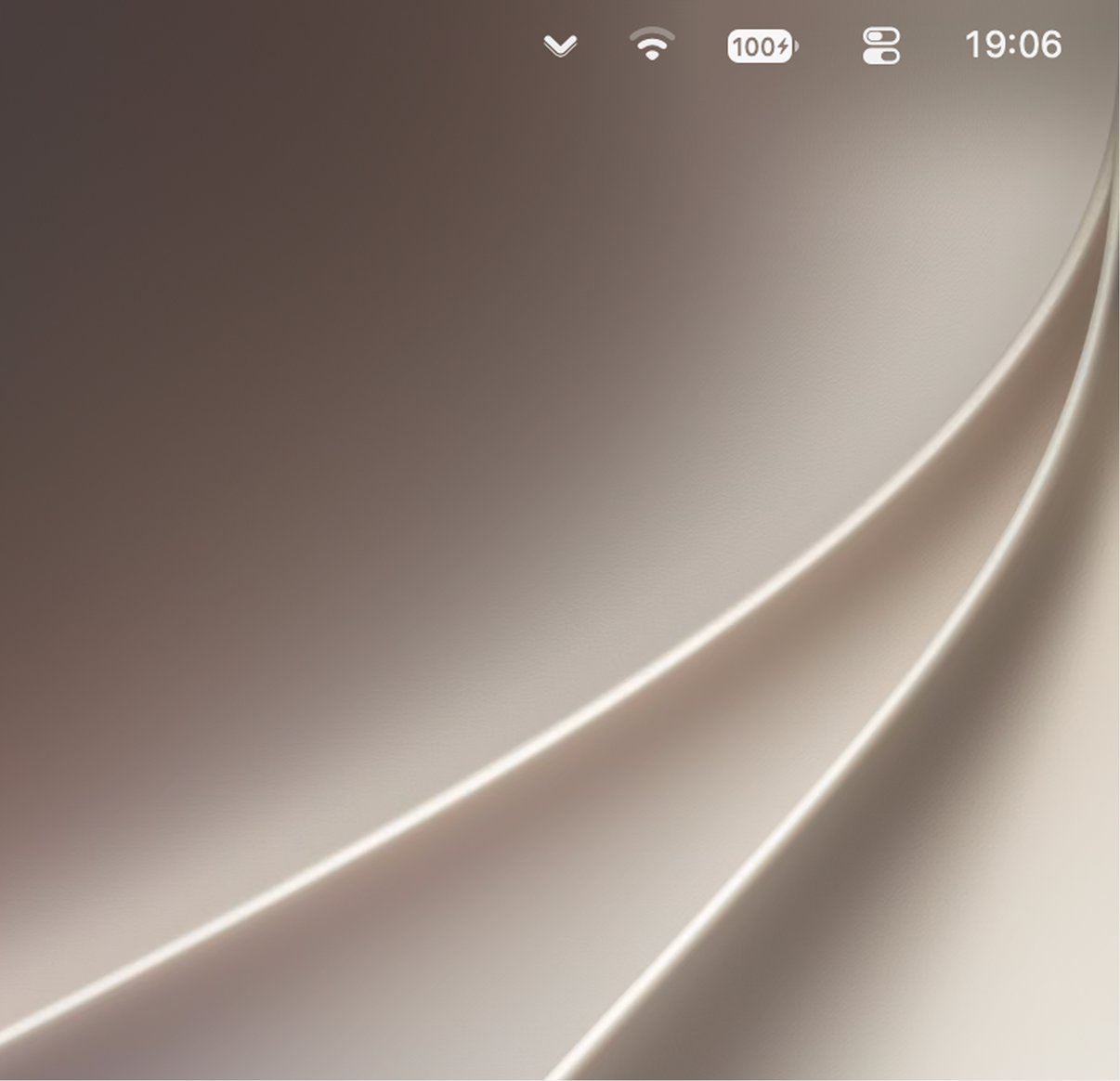
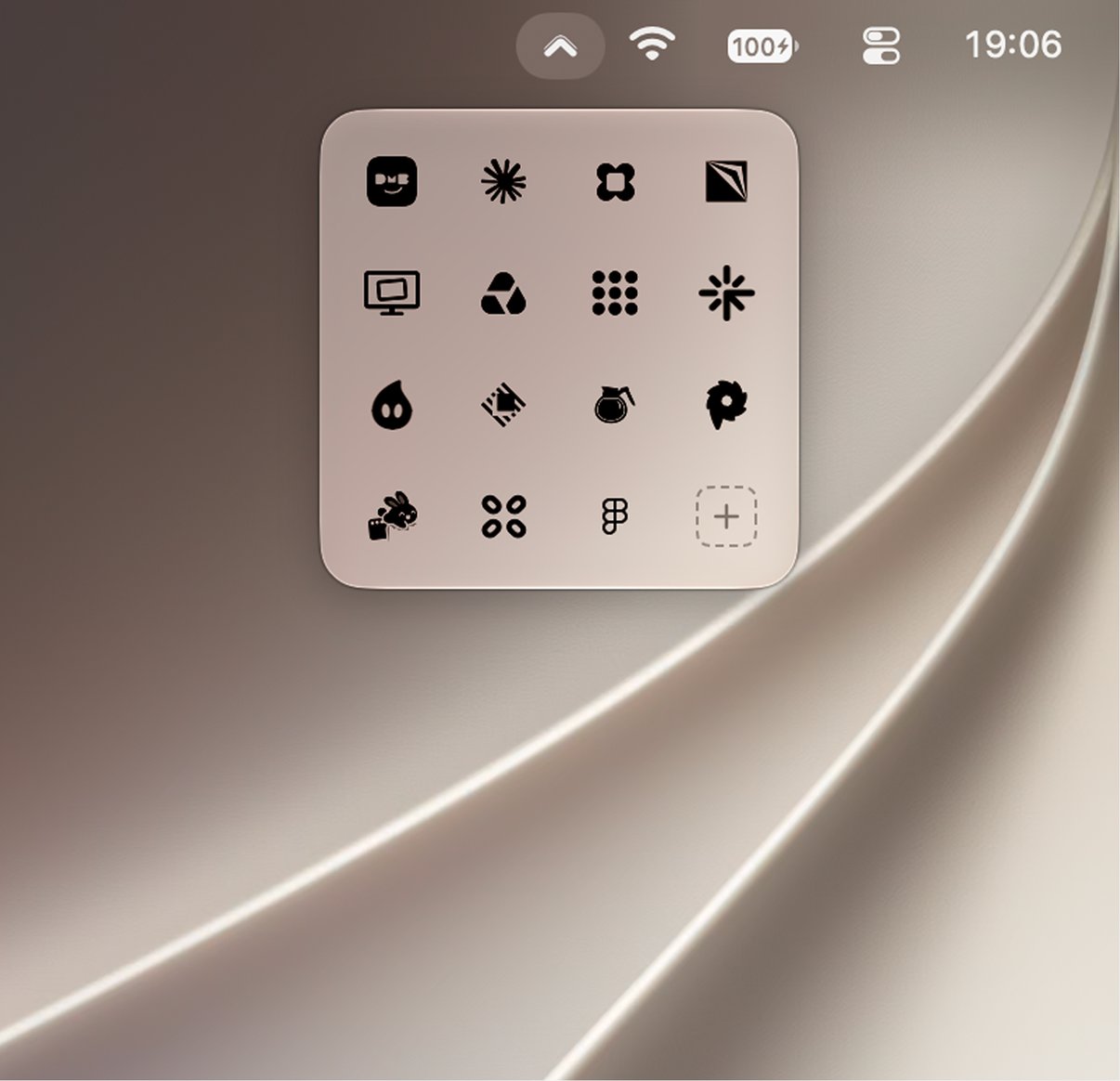
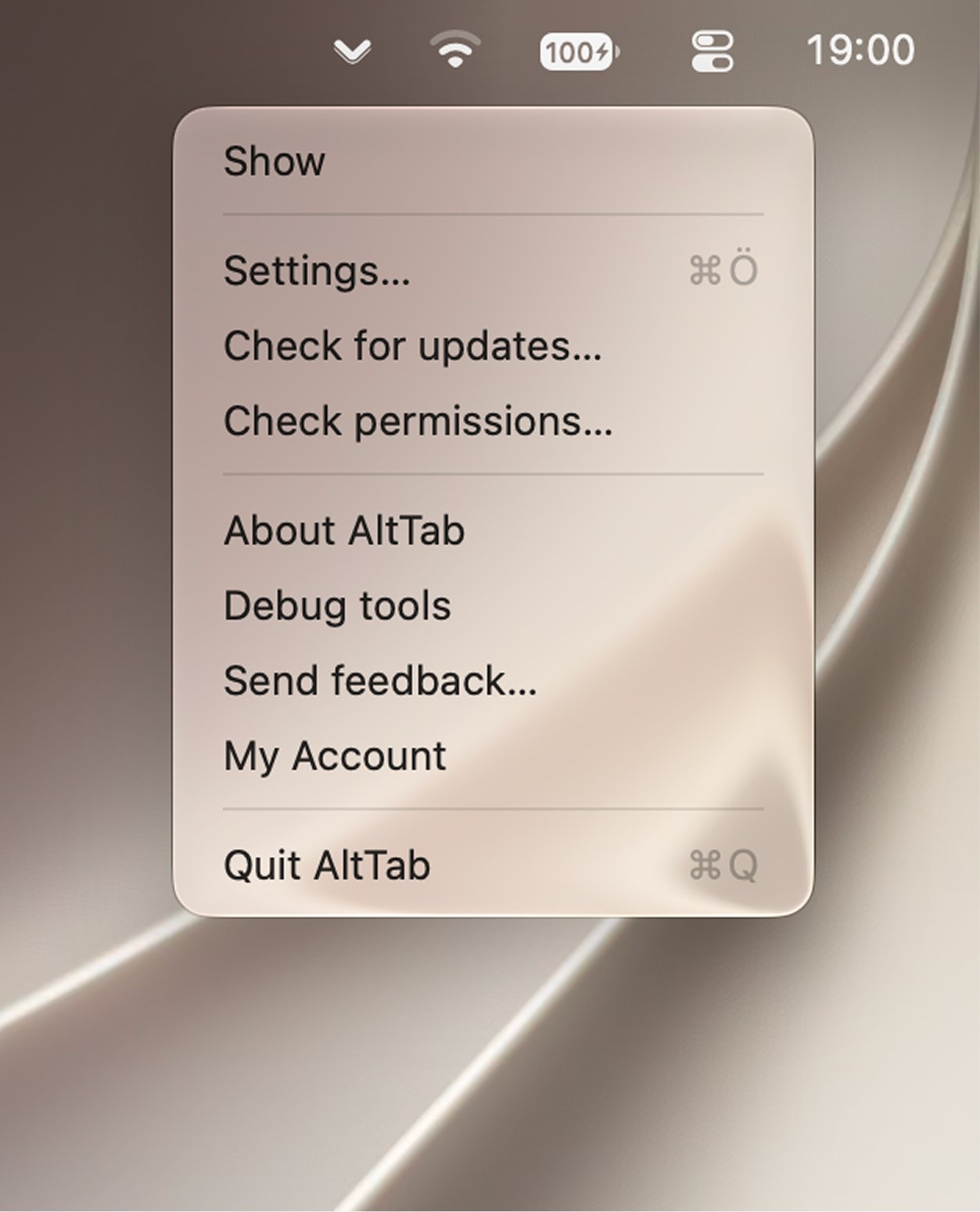
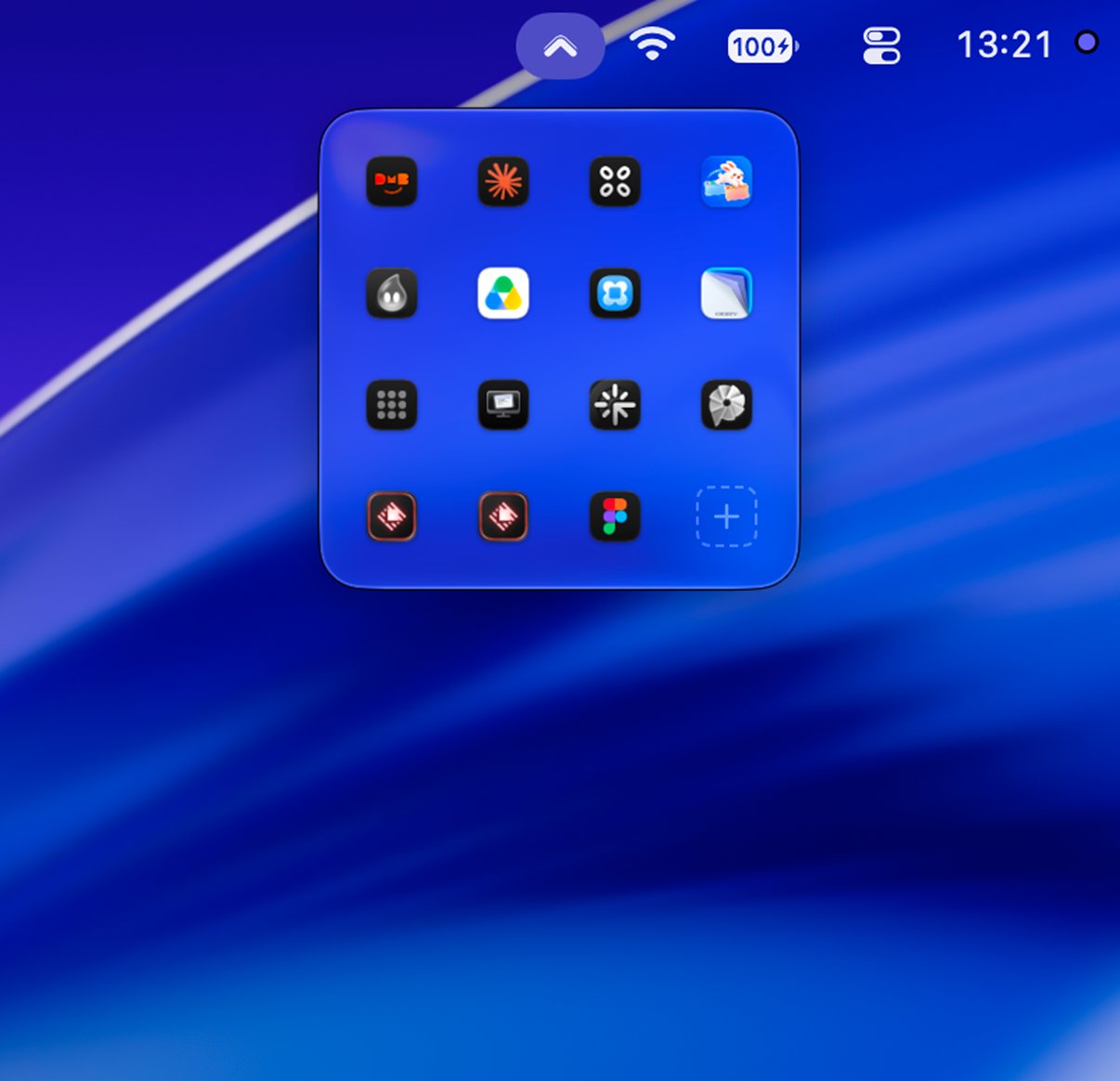
macOS 27’de sistem onların simgelerini çizmeyi bırakır; macOS 15 ve 26’da Drop Down onları ekranın dışına taşır. Tam altında, gizli simgelerin bir ızgarada durduğu küçük bir panel açılır: macOS 26 ve sonrasında cam, macOS 15’te yarı saydam. O uygulamanın kendi menüsü, menü çubuğundaki simgesine tıklamışsınız gibi ok simgesinin altında açılır. macOS 15 ve 26’da Drop Down yalnızca o simgeyi menü kapanana kadar ok simgesinin yanına taşır; macOS 27’de Ayarlar › Genel bunun yerine simgeyi her seferinde menü çubuğunda gösterebilir.
Paneli açın
Panel hangi uygulamada olursanız olun ok simgesinin tam altında açılır; ok tuşları simgeleri arasında gezer, Return seçili uygulamanın menüsünü açar. ⌃⌥⌘D’yi koruyun ya da kendi kestirmenizi kaydedin.
⌃⌥⌘D
Panel
Izgara ya da liste, istediğiniz kadar hücre, sığmadıklarında sayfalar ve duvar kâğıdınızın üzerinde bir tema. Pro işaretli seçenekler için Drop Down Pro; gerisi Basic’te ücretsiz.
Düzen
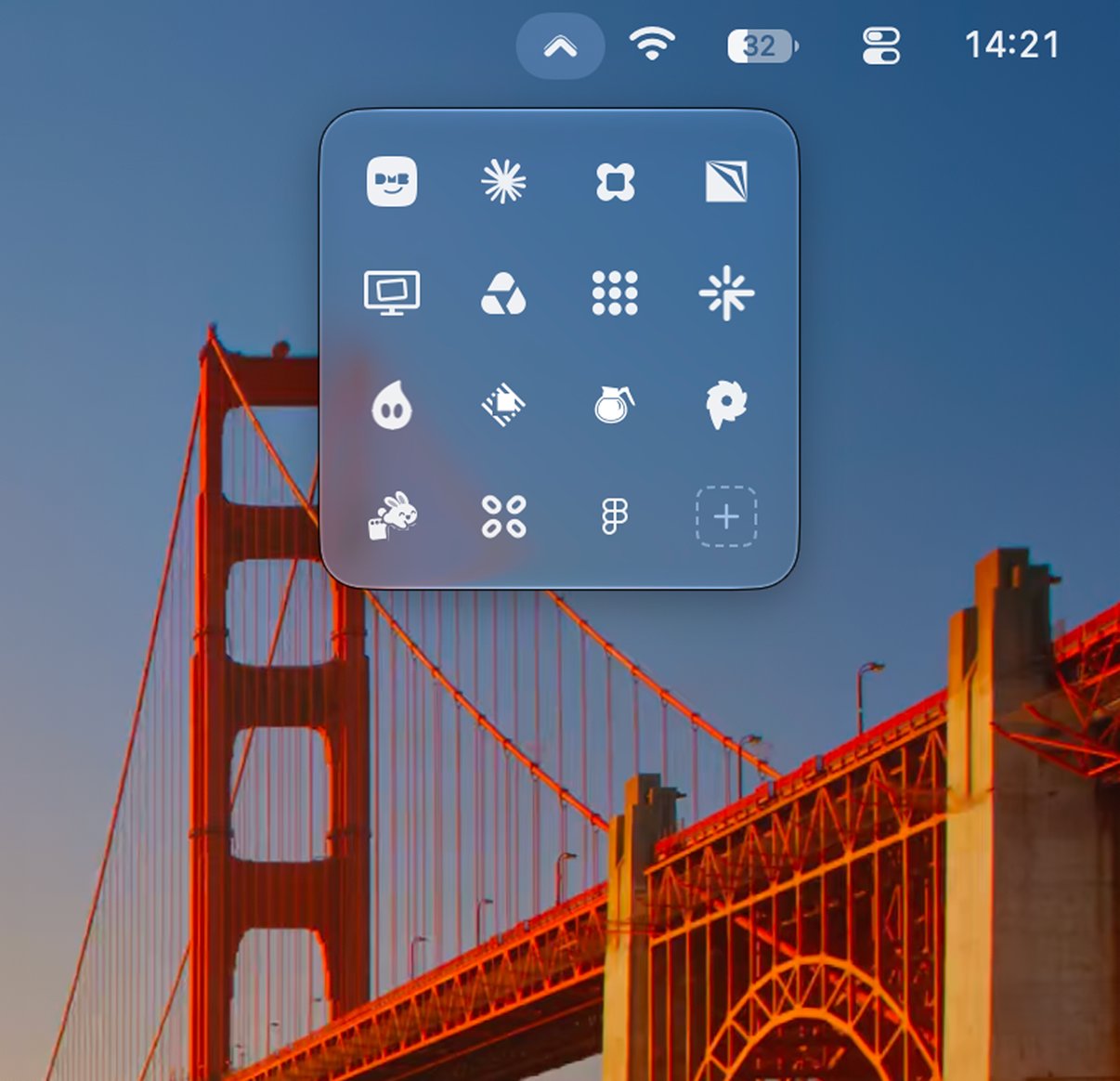
Izgara boyutu. Otomatik, 3 × 3’ten 6 × 6’ya sabit bir ızgara ya da 8 × 8’e kadar istediğiniz boyut. Panel, menü çubuğunun altındaki alana sığar.
Pro · Sabit boyutlar
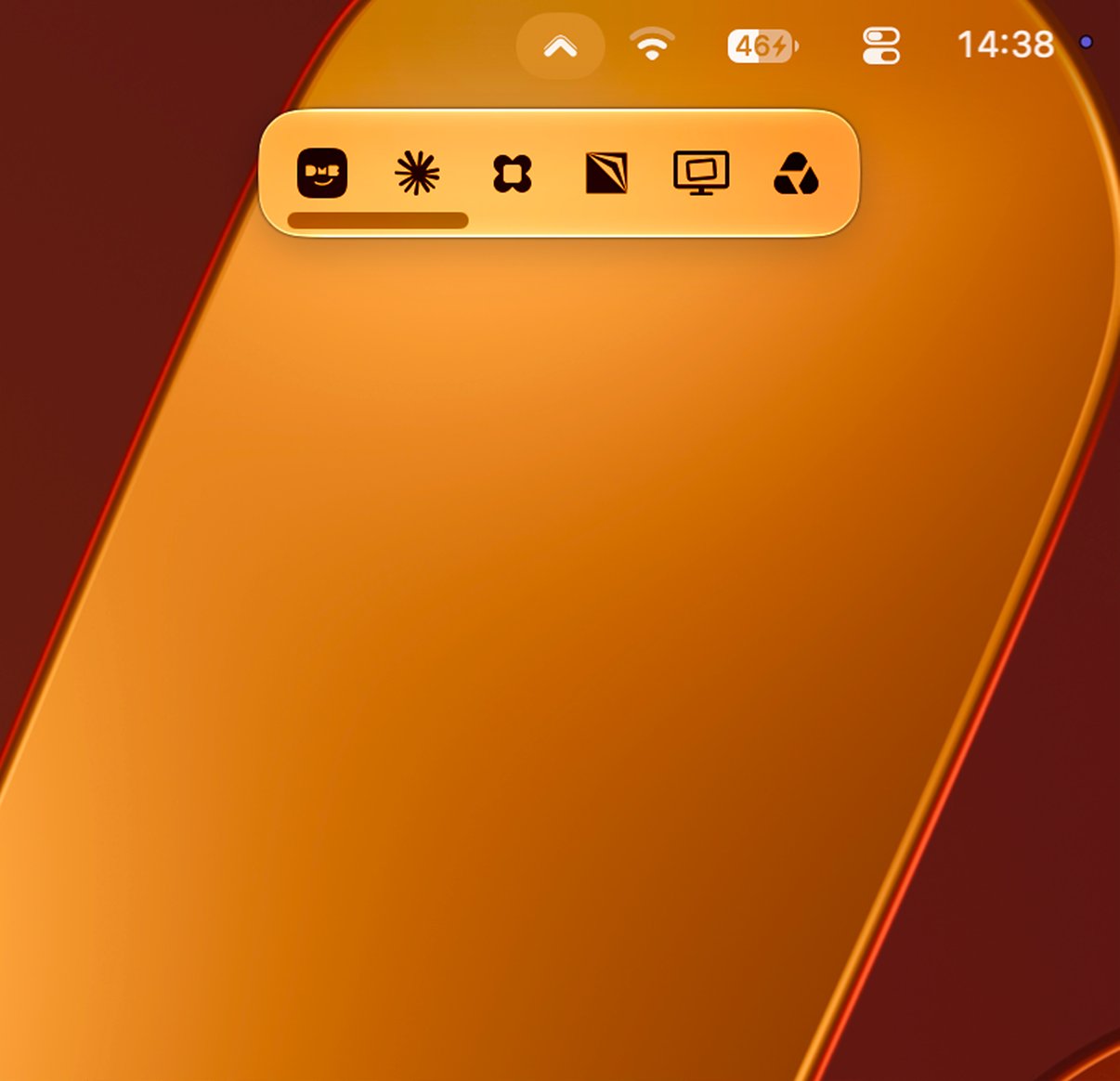
Kaydırın ya da sayfa çevirin. Simgeler sığmadığında aşağı kaydırın, yana kaydırın ya da noktalarla, düğmelerle, kaydırma hareketiyle, tekerlekle ya da ok tuşlarıyla sayfa çevirin.
Pro · Yana ve sayfalar
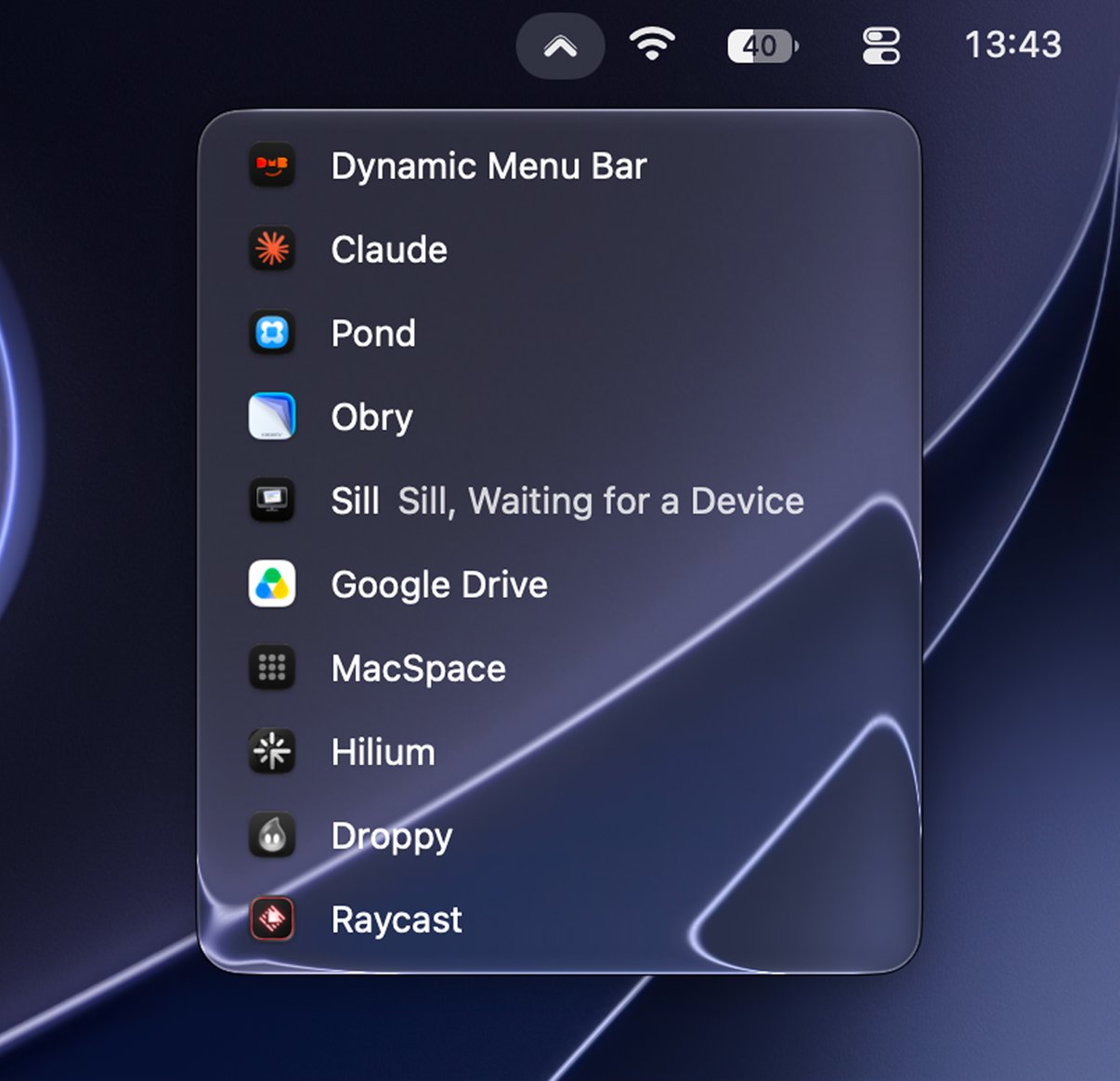
Liste görünümü. Her gizli simge kendi satırında, uygulamasının adının yanında, ızgaradakiyle aynı sırada.
Pro · Liste görünümü
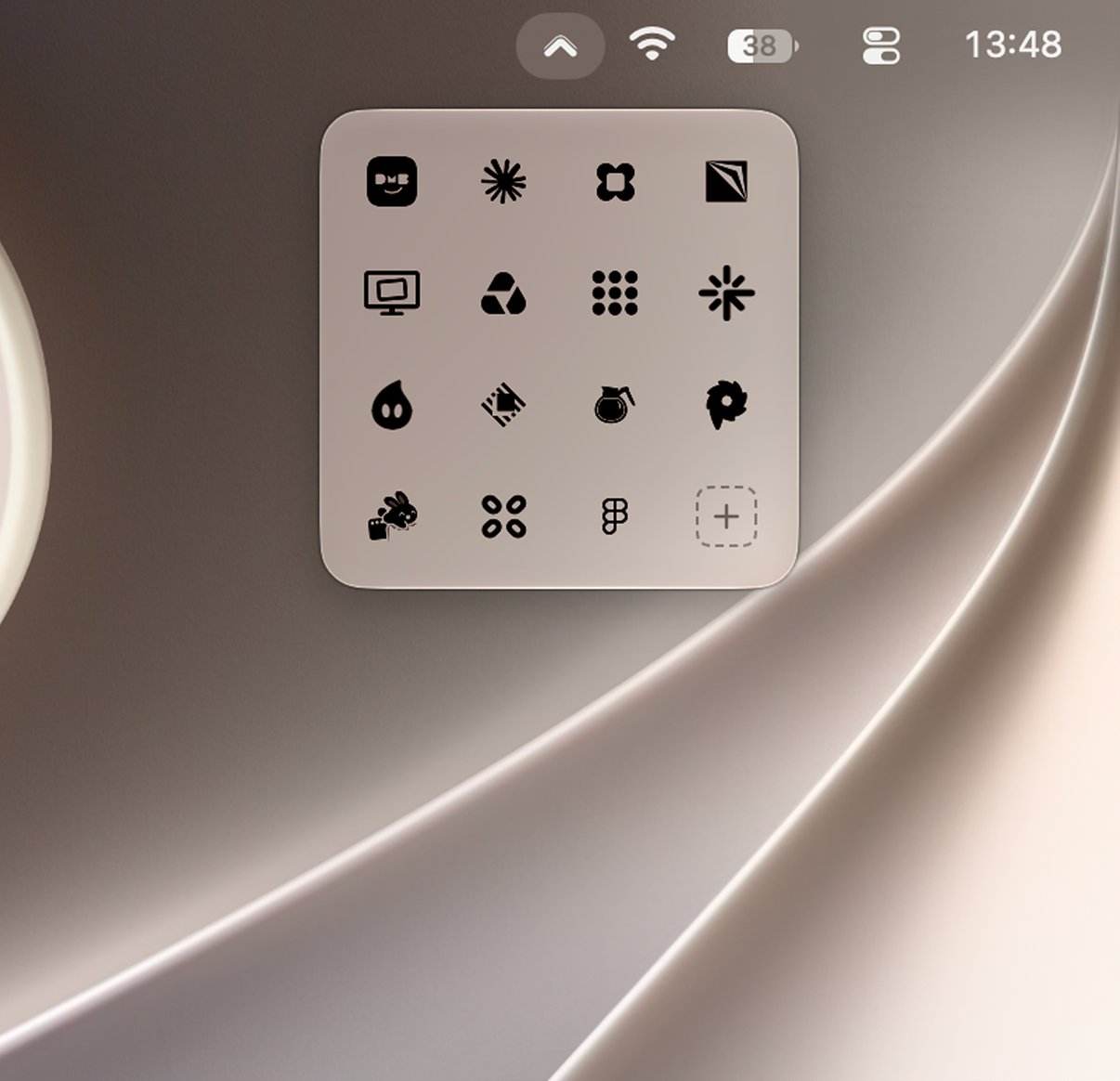
Simge boyutu. Küçük, orta ya da büyük hücreler: derli toplu bir panel ya da bakmadan tıklayabileceğiniz bir panel için.
Pro · Simge boyutları
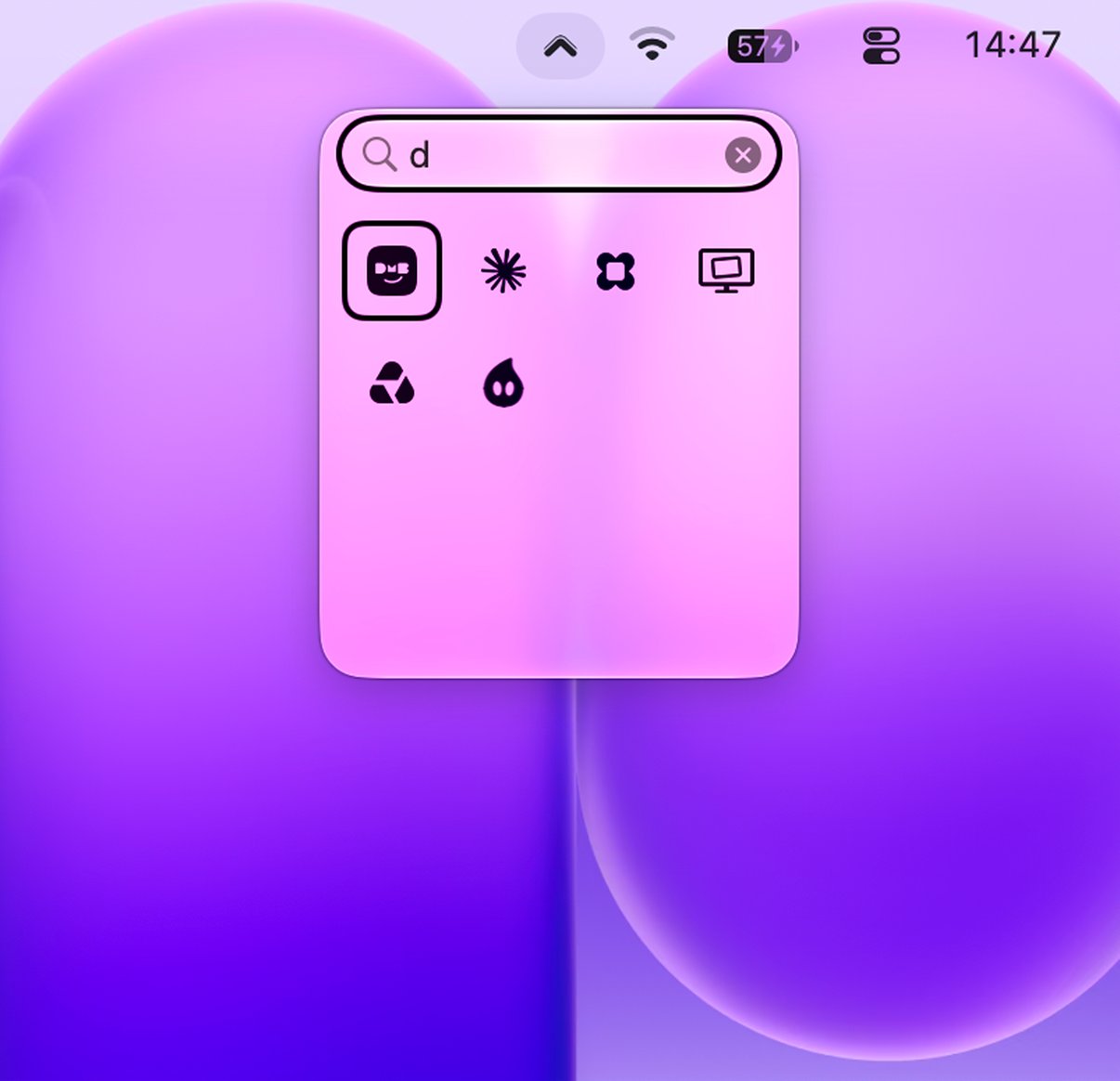
Yazarak filtrele. Panel açıkken yazmaya başlayın; yalnızca eşleşen uygulamalar kalır, Return en iyi eşleşeni açar. Filtreleme kapalıyken yazmak ilk eşleşene atlar.
Pro · Filtreleme (atlama Basic’te var)
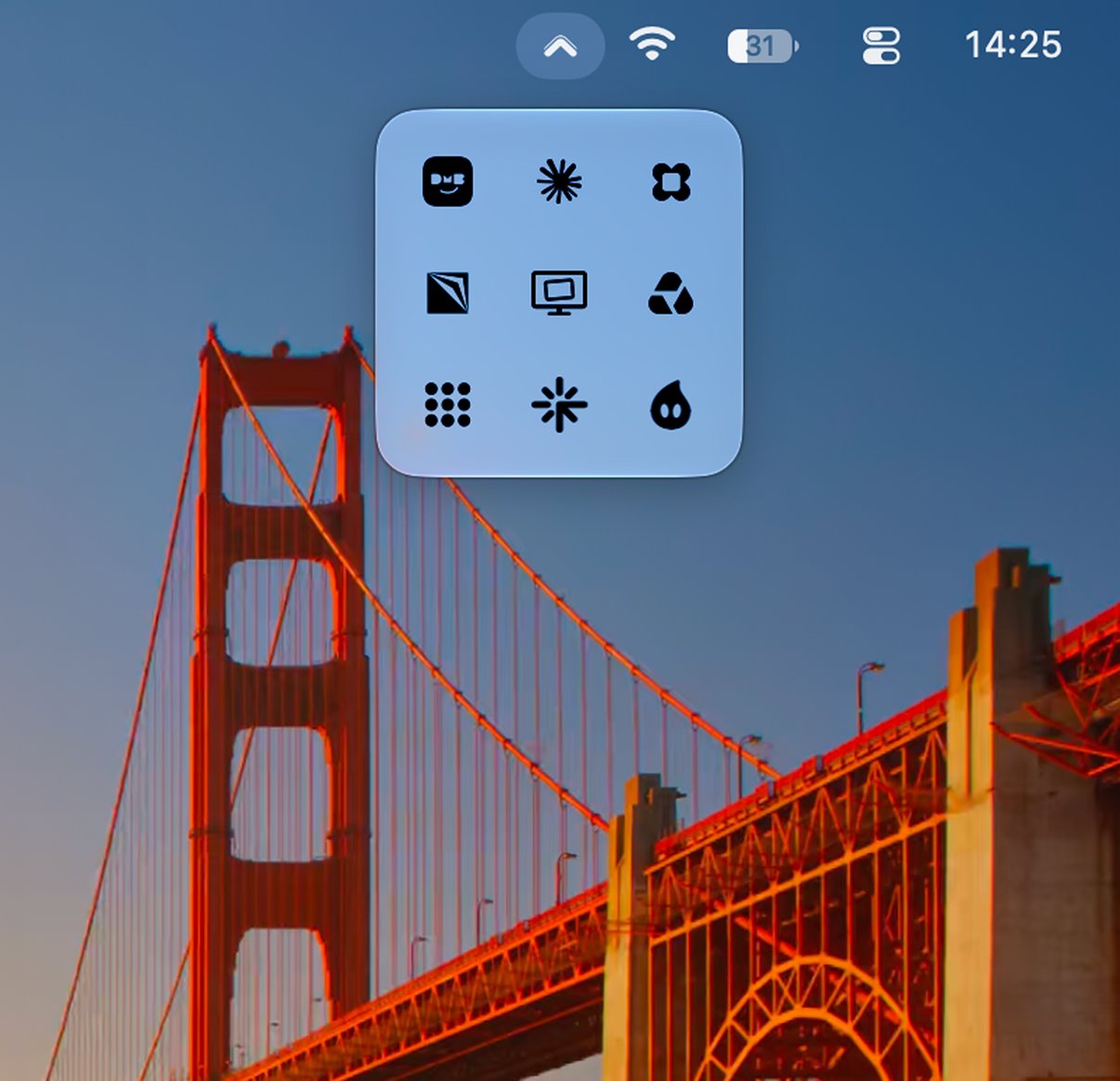
Sıra. Alfabetik, simgelerin menü çubuğundaki sırası ya da özel bir sıra: simgeleri panelde sürükleyin, ⌥ ile ok tuşlarını kullanın ya da listeyi Ayarlar’da sıralayın.
Pro · Özel sıralama
Sistem
Liquid Glass
Buz
Grafit
Drop Down
Özel
Temalar. Buz, Grafit, Drop Down’un kendi renkleri ya da sizinkilerle Özel: en çok üç renkli bir gradyan ya da en çok beş renkli bir karışım, istediğiniz kadar da cam. macOS 26 ve 27’de Liquid Glass da var.
Pro · Sistem dışındaki her tema
Erişim
Bir simgeyi menü çubuğundan çıkarmak ya da geri almak için gereken her şey bir tık ya da bir tuş uzağınızda: panelin kendisinden, Ayarlar’dan ya da kendi kestirmenizle.
⌃⌥⌘D
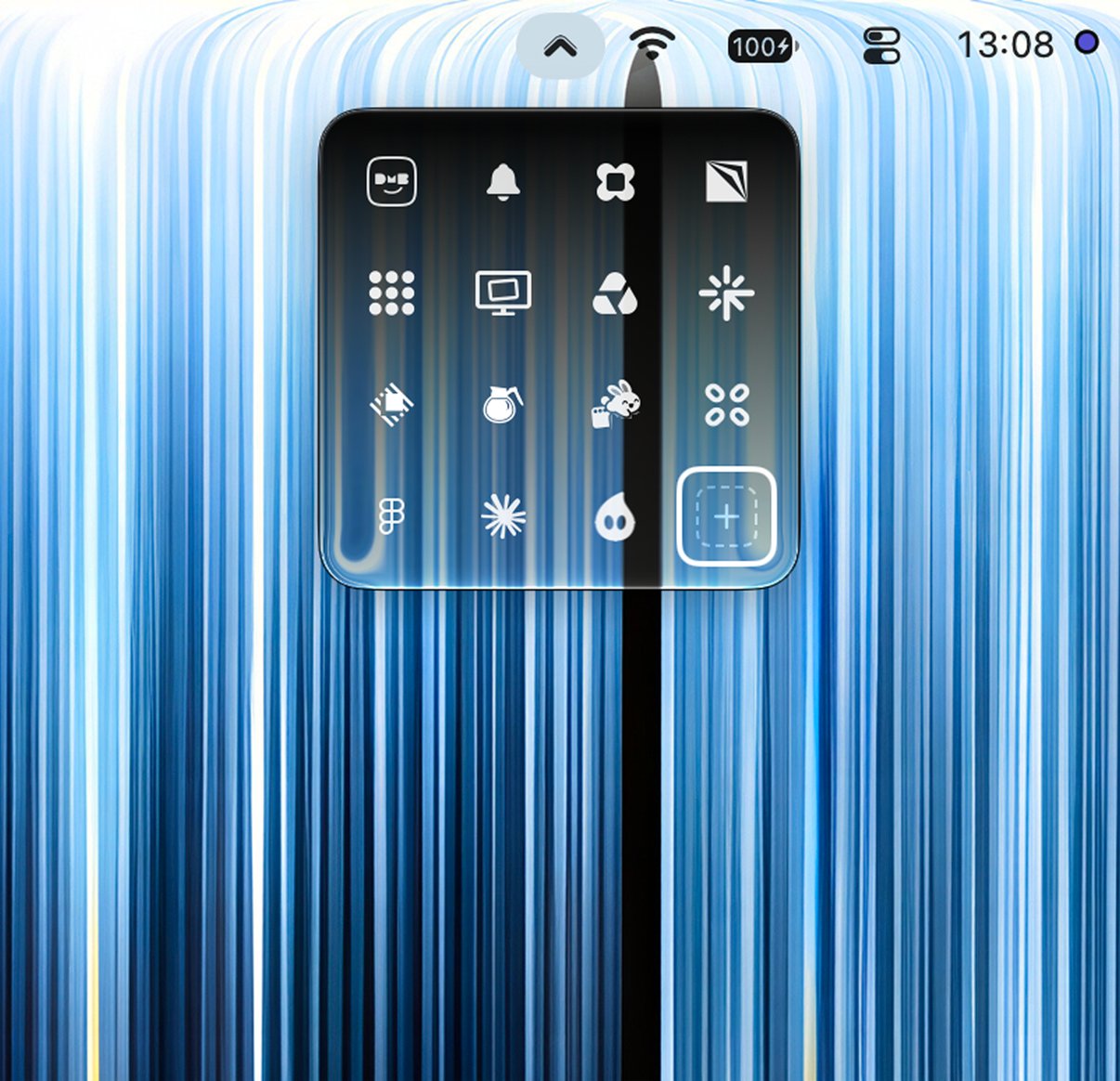
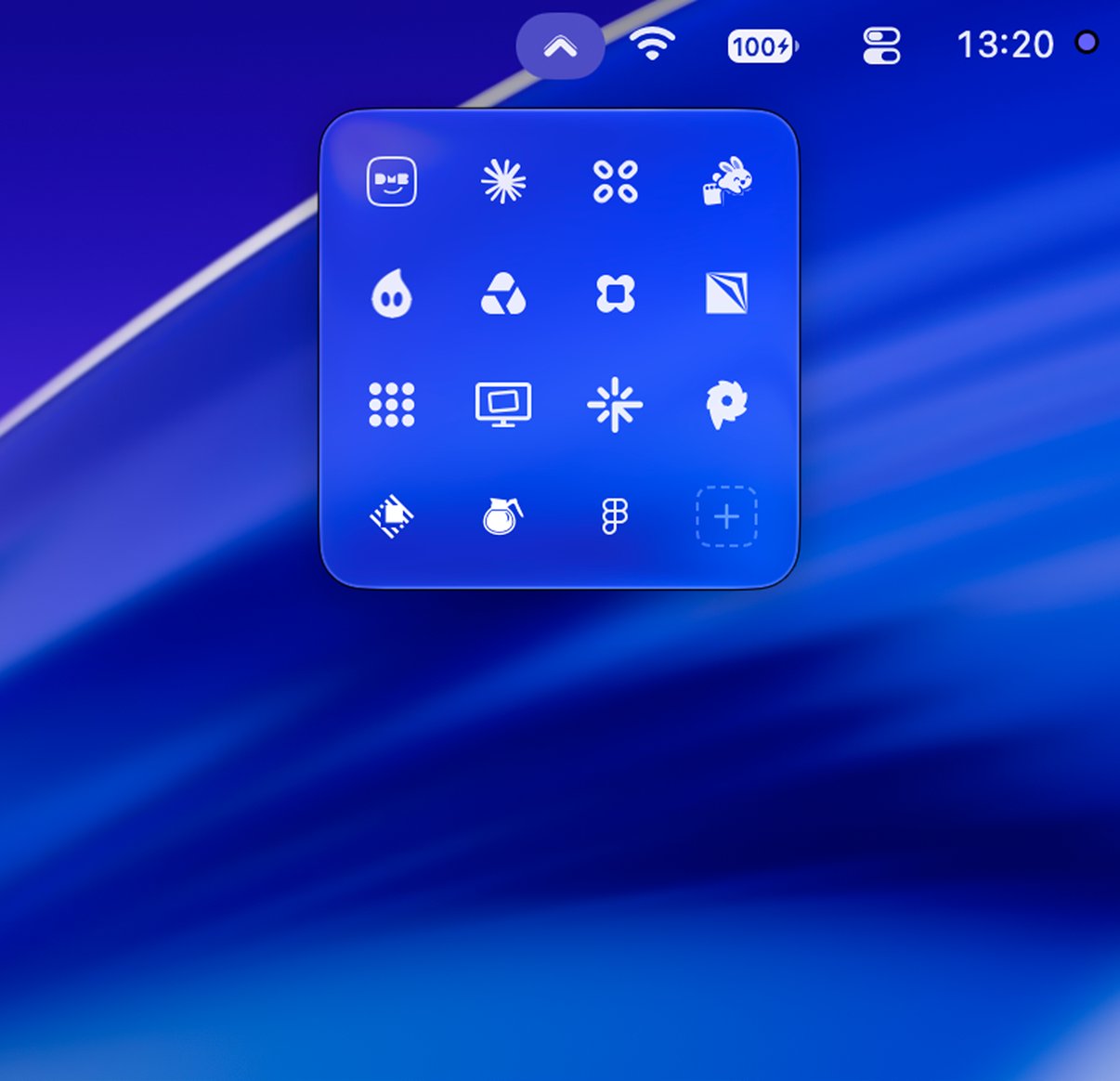
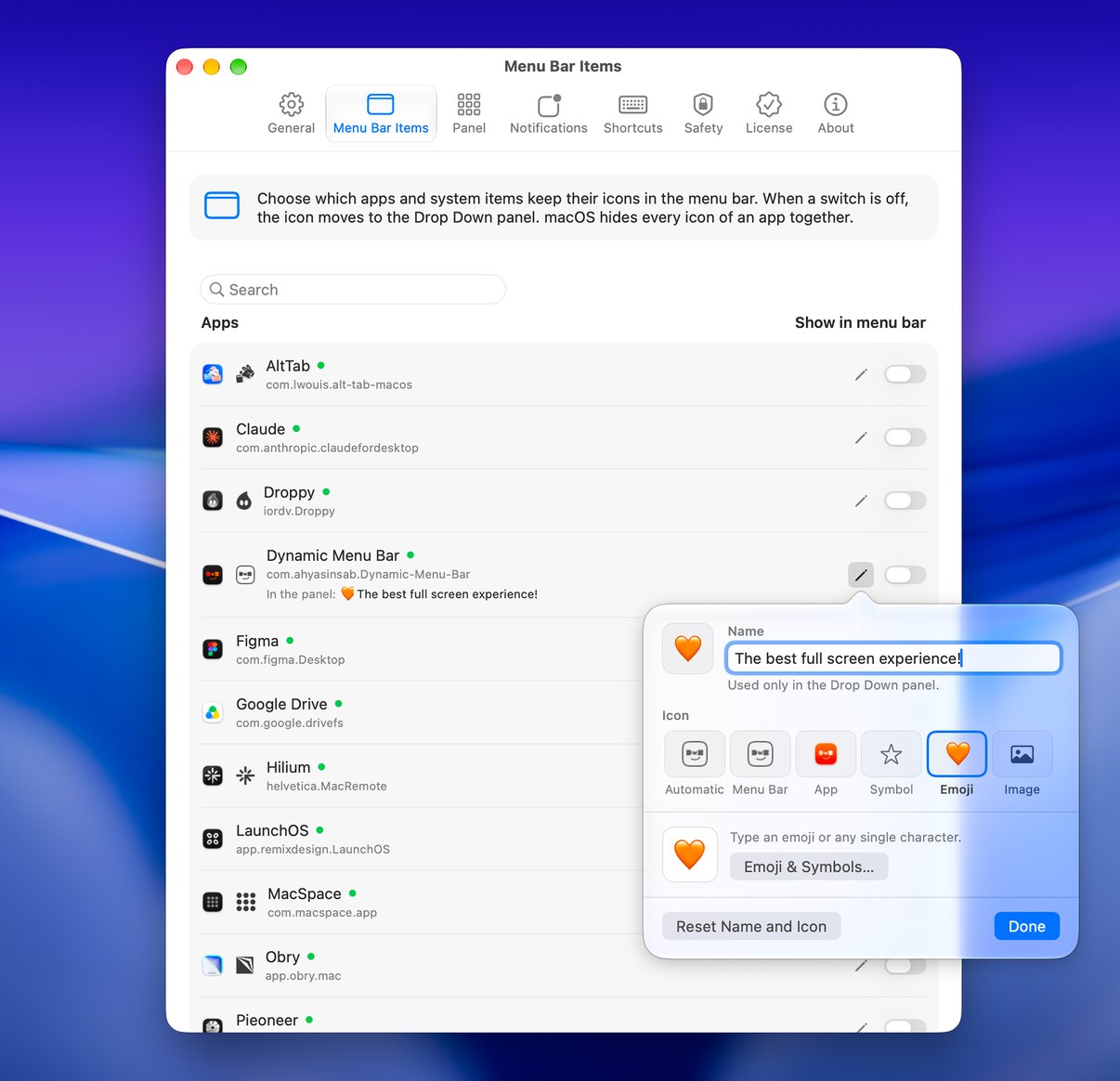
Gerçek simgeler
Ekran Kaydı izniyle panel her simgeyi menü çubuğunuzdaki görünümüyle gösterir. İzin isteğe bağlıdır: onsuz panel bunun yerine uygulamanın simgesini gösterir. Görüntüler Mac’inizden hiç çıkmaz.
Ya da bir uygulamaya kendi adınızı ve simgenizi verin: bir sembol, bir emoji ya da bir resim, yalnızca panelde. Pro · Özel adlar ve simgeler.
Bildirimler
Drop Down, gizli uygulamaların Dock simgelerine koyduğu rozetleri okur ve ok simgesinde bir işaret gösterir; nasıl olacağına Ayarlar › Bildirimler uygulama uygulama karar verir.
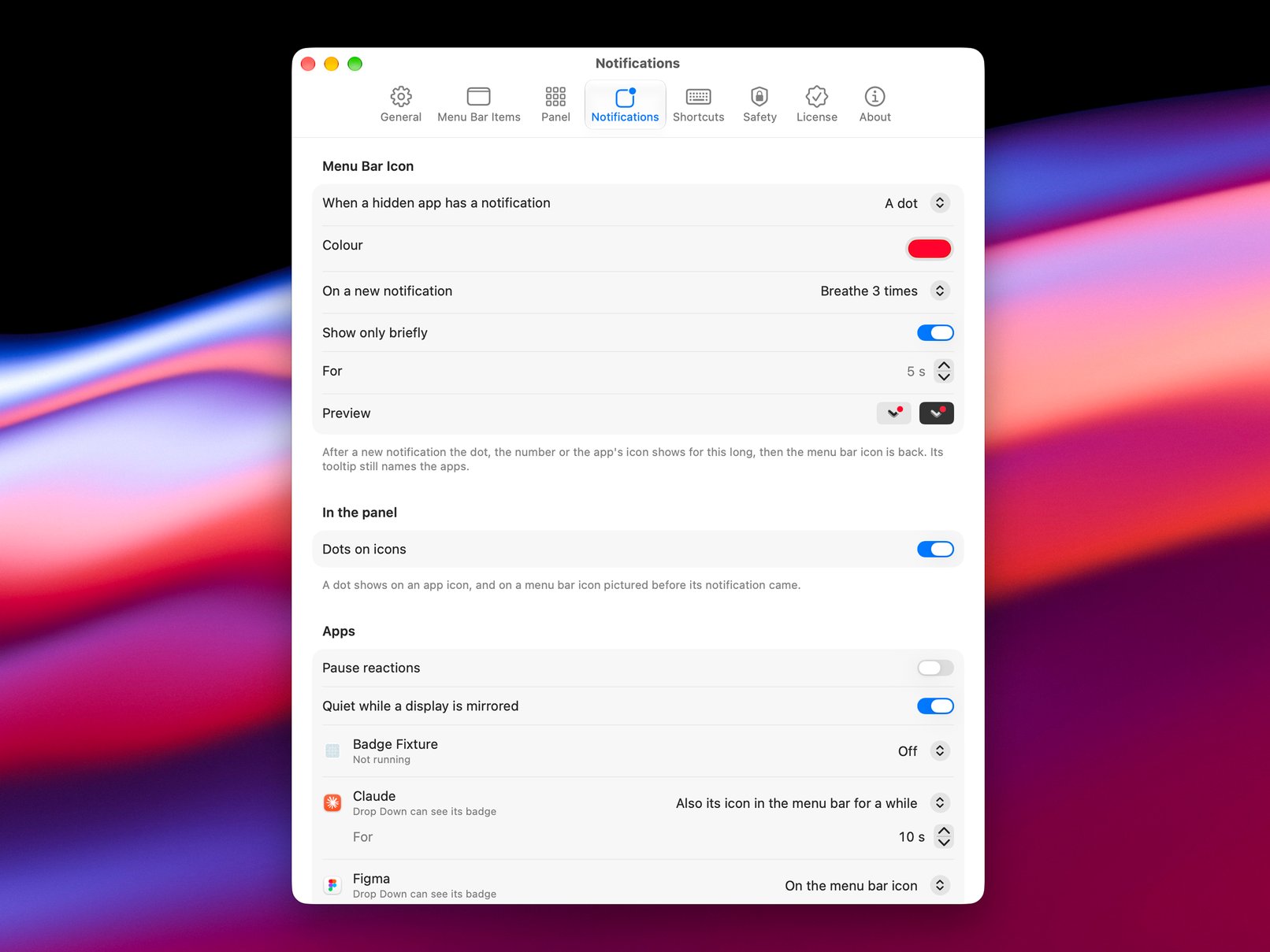
Bildirim noktası. Gizli bir uygulamada bildirim varken ok simgesinde bir nokta görünür, ipucu da uygulamanın adını söyler.
Basic’te
Sayılar ve renkler. Ok simgesinin yerine bir sayı, renkli ya da menü çubuğunun renginde, ya da bildirimi en son gelen uygulamanın simgesi.
Pro · Sayılar, uygulamanın simgesi, renk, efektler ve panel noktaları
Simgesi, bir süreliğine. Uygulama bazında, yeni bir bildirim simgesini 5 ile 60 saniye arası menü çubuğuna da getirebilir: macOS 27’de, Uygulamalar klasöründeki uygulamalar için uygulamanın kendi simgesi; 15 ve 26’da ok simgesinin yanında panel görüntüsü.
Pro · Simgesi menü çubuğunda
Sessiz seçenekler. Bir uygulama için işareti kapatın ya da ok simgesindeki işareti her yeni bildirimden sonra yalnızca kısa süre gösterin.
Basic’te
Güvenlik
⌃⌥⌘H
Her simge geri, tek tuşla. Hangi uygulamada olursanız olun, istediğiniz an ⌃⌥⌘H tuşlarına basın; her gizli simge menü çubuğuna döner. Gizleme, siz ok simgesinin menüsünden sürdürene kadar duraklatılmış kalır.
Basic’te, her güvenlik özelliği gibi
Gizlilik
Drop Down’da telemetri ve giriş yapılacak bir hesap yoktur. Günde bir kez updates.getdropdown.app’e yeni sürüm olup olmadığını sorar, sistem profili göndermeden, ve kabul ettiğiniz güncellemeyi indirir. Sunucu, denetimleri ve indirmeleri IP adresiniz yerine ülke ve günlük bir belirteçle sayar; böylece kabaca kaç kopyanın kullanımda olduğunu biliriz. Pro satın alırsanız uygulama ayrıca anahtarınızı etkinleştirmek ve günde bir kez kadar denetlemek için Polar’ın lisans hizmetine sorar; Polar her anahtarın en son ne zaman denetlendiğini kaydeder, bunu biz de görebiliriz, Drop Down’u nasıl kullandığınıza dair hiçbir şeyi değil. Menü çubuğunuzun görüntüleri Mac’inizde kalır.
Gizlilik politikasını okuyunFiyat
Drop Down, 1.0 sürümüne kadar Erken Erişim’de. Basic ücretsizdir.Pro tek seferlik bir satın almadır, güncellemeler dahil: 1.0’a kadar $3.99, sonrasında $6.99.Erken Erişim sırasında alınan Pro, 1.0’da ve sonrasında Pro kalır.

Derli toplu bir menü çubuğu isteyen herkes için.
Ücretsiz
Neler dahil:
 Erken Erişim fiyatı
Paneli kendi istediği gibi isteyenler için.
$3.99 / bir kez
Basic’teki her şey, artı:
Pro olmadan Pro seçimleriniz silinmek yerine saklanır, panel Basic düzenini gösterir, bildirim işaretleri kırmızı noktaya döner ve bildirimden sonra hiçbir uygulamanın simgesi bir süreliğine menü çubuğunda görünmez. macOS 27’de, panel açıkken, gizli bir uygulamanın simgesi panel yeni görüntüsünü alabilsin diye yine yaklaşık bir saniye görünebilir.
Tek seferlik satın almalar, abonelik yok. Fiyatlar ABD dolarıdır; ülkenize göre vergi dahildir ya da ödeme sırasında eklenir. Kayıtlı satıcımız olarak ödemeyi ve tahsilatı Polar yürütür ve lisans anahtarınızı e-postayla gönderir; anahtarı Ayarlar › Lisans’ta etkinleştirirsiniz. Basic süresiz ücretsizdir; bu yüzden Drop Down’u önce Mac’inizde deneyebilirsiniz; Pro sonra Mac’inizde bu sitenin anlattığı gibi çalışmazsa 14 gün içinde tam iade: bkz. iade politikası ve kullanım koşulları.
Apple silicon ve macOS 15 ya da sonrası olan bir Mac. Intel Mac’ler, macOS 15 ya da 26 ile bile çalıştıramaz. macOS 27’de Uygulamalar klasöründen çalışması gerekir (içindeki bir klasör de olur); çünkü macOS 27, Drop Down’un kendi ok simgesini yalnızca oradaki uygulamalar için menü çubuğunda tutar; başka bir yerden başlatıldığında hiçbir şey gizlemez ve kendini taşımayı önerir. macOS 15 ve 26’da herhangi bir klasörden çalışır; ancak doğrudan disk görüntüsünden açılan bir kopya kendini güncelleyemez.
Erişilebilirlik, ki gereklidir: Drop Down bunu menü çubuğundaki simgeleri bulmak, gizli olanları açmak, gizli bir uygulamada bildirim olduğunu gösterebilmek için Dock simgelerinizdeki rozetleri okumak ve macOS 15 ile 26’da bir uygulamayı gizlediğinizde ya da gösterdiğinizde ya da gizli bir simgeyi açtığınızda simgeleri taşımak için kullanır. Ekran Kaydı isteğe bağlıdır: onunla Drop Down, panel gerçek simgeleri gösterebilsin diye menü çubuğunun görüntüsünü alır; onsuz panel uygulama simgelerini gösterir. Görüntüler Mac’inizde kalır. Ayrıntılar gizlilik politikasında.
Simgeleriniz geri gelir. Gizleme Drop Down ile birlikte biter, nasıl biterse bitsin: çıkış, çökme ya da zorla çıkış. Drop Down yanıt vermeyi bırakırsa bir bekçi iki saniye sonra simgeleri bırakır; macOS 15 ve 26’da, simgeler gizliyken bu Drop Down’un çıkması demektir, siz de yeniden açarsınız. Ayrıca ⌃⌥⌘H her an her simgeyi gösterir.
Basic ücretsizdir: gizleme, otomatik ızgarasıyla panel, gerçek menü çubuğu simgeleri, + düğmesi, gizli bir uygulamada bildirim varken bir nokta, saptanmış kestirmeler ve bütün güvenlik özellikleri. Drop Down Pro, Pro işaretli panel ve bildirim seçeneklerini ekler. Tek seferlik bir satın almadır, güncellemeler dahil: Erken Erişim sırasında $3.99, 1.0’dan itibaren $6.99, en çok 3 Mac için. Ödeme ABD dolarıyladır; başka bir para biriminde gösterilen fiyat bugünkü karşılığıdır. Fiyat bölümü planları karşılaştırır.
Drop Down’un 1.0’dan önceki her sürümü. Uygulama çalışır ve sık güncellenir; özellikler 1.0’a giden yolda hâlâ değişebilir. O zamana kadar Pro $6.99 yerine $3.99’dur; Erken Erişim sırasında alınan Pro, 1.0’da ve sonrasında Pro kalır.
Satın almadan sonraki 14 gün içinde, evet: Pro Mac’inizde çalışmıyorsa, bu sitenin anlattığını yapmıyorsa ya da Mac’iniz Drop Down’u çalıştıramıyorsa (Intel Mac ya da 15’ten eski bir macOS sürümü) tam iade. Basic süresiz ücretsizdir; bu yüzden gizlemeyi, paneli ve bütün güvenlik özelliklerini ödemeden önce kendi Mac’inizde deneyebilirsiniz; anlatıldığı gibi çalışan Pro için fikir değiştirmek kapsamda değildir. Yinelenen satın almalar her zaman iade edilir; yasanın size tanıdığı cayma hakkı, AB, AEA ve Birleşik Krallık’ta olduğu gibi, tam olarak geçerlidir. Başvurmak için iade talebi formunu kullanın: talebinizi kendi göndereceğiniz bir e-postaya koyar. İadeden sonra anahtar çalışmayı bırakır ve Drop Down, Pro seçimleriniz saklı olarak Basic olarak devam eder. Ayrıntılar iade politikasında.
Basic ücretsizdir. Apple silicon ve macOS 15 ya da sonrası olan bir Mac gerekir.
Mac için indir: Drop Down 0.9.6, macOS 15 ya da sonrası için bir disk görüntüsü