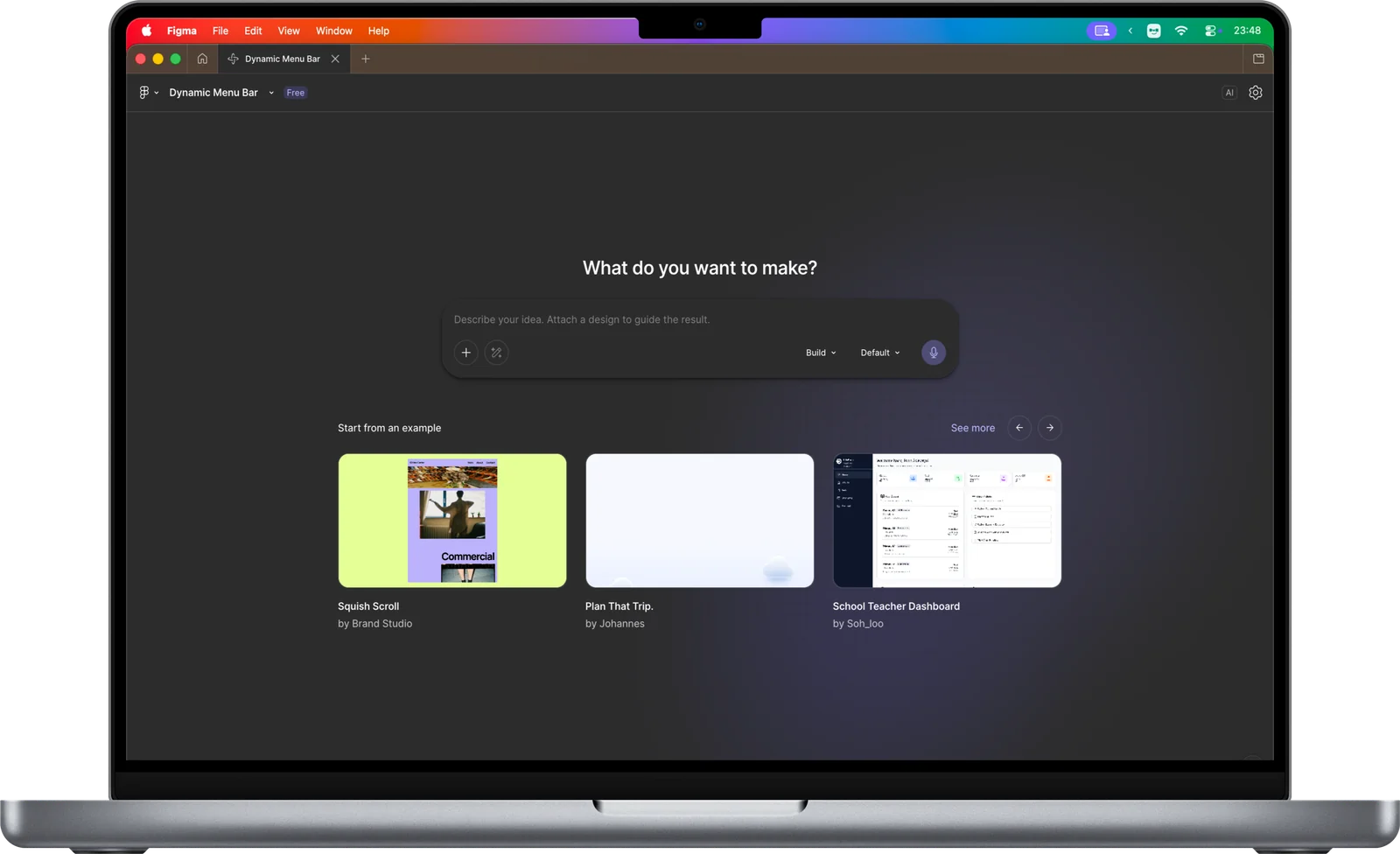
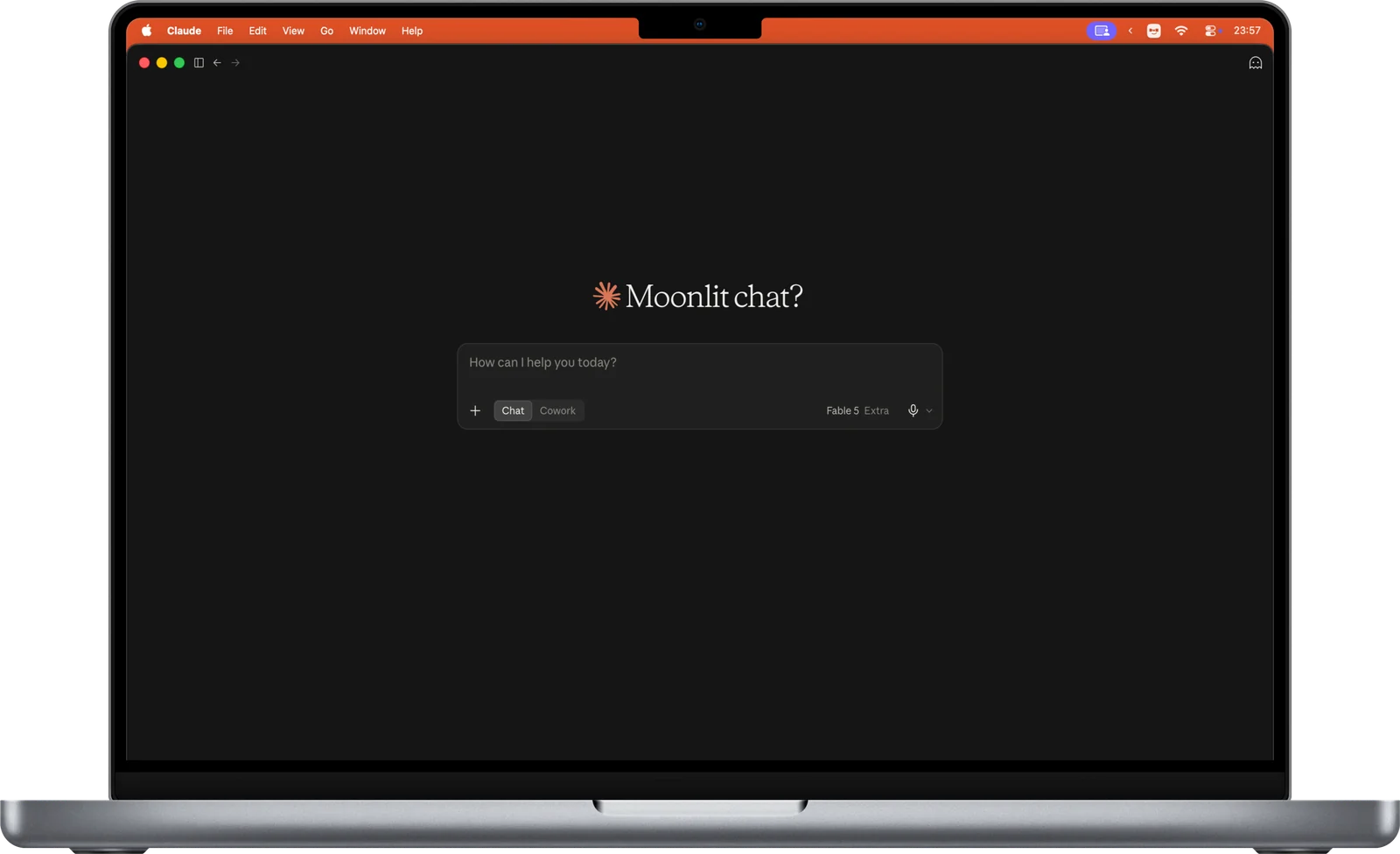
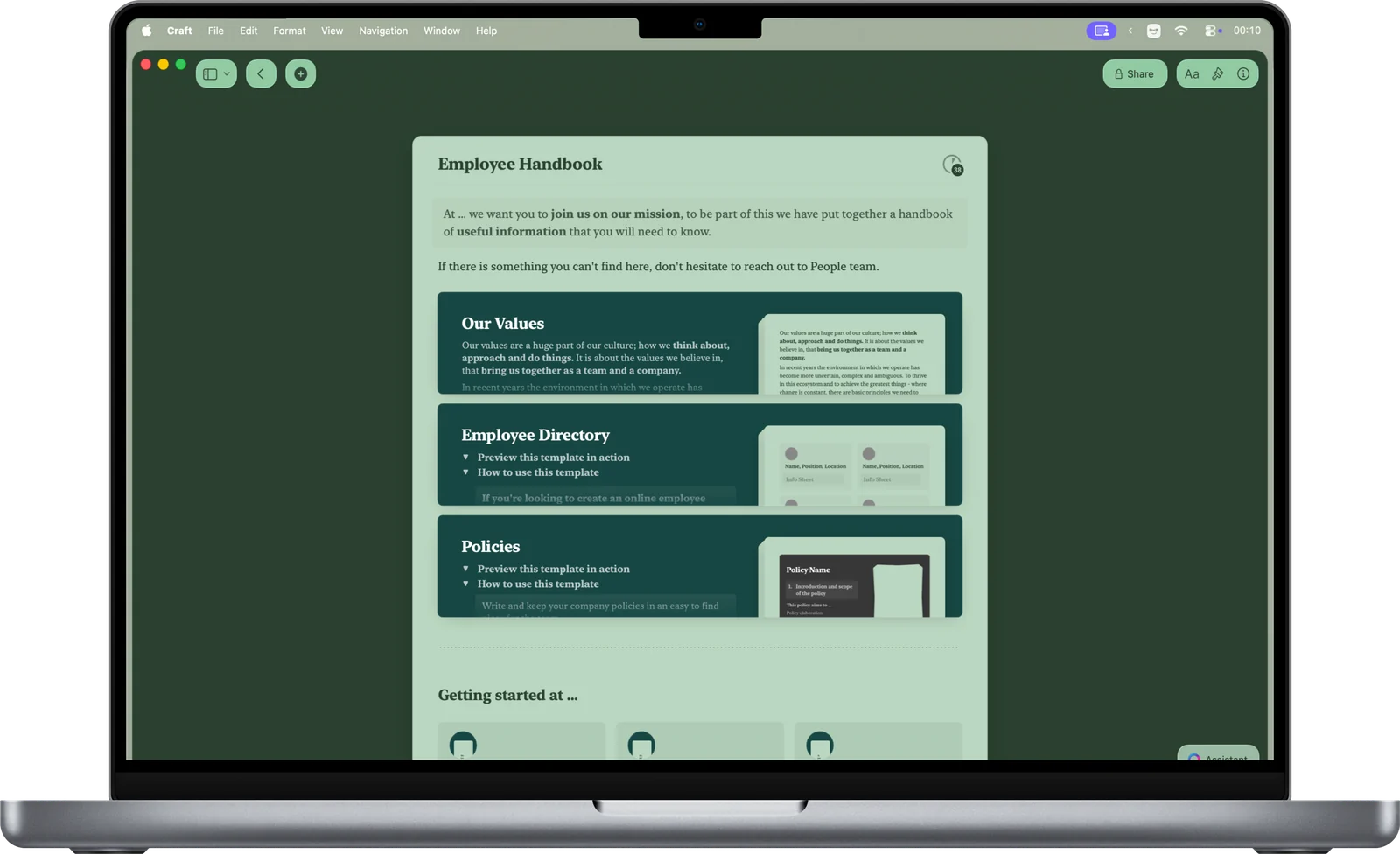
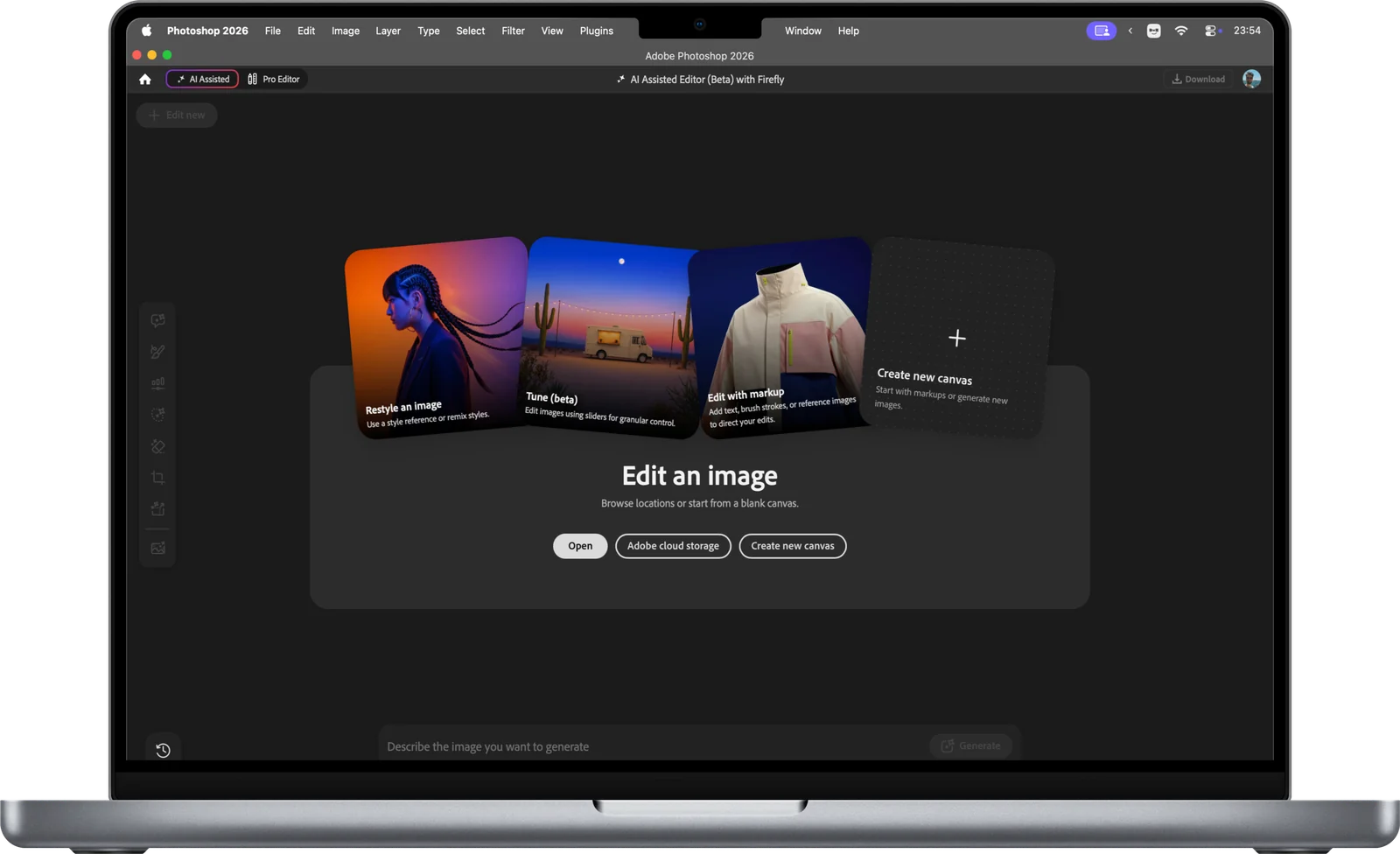
Drop Down Erken Erişim’de
Güncelleme: · Yazan: Ah Yasin
Güncelleme: Erken Erişim 3’ten, yani 0.9.3 sürümünden itibaren Drop Down macOS 15 ve 26’da da çalışıyor; Erken Erişim 4’ten, yani 0.9.4 sürümünden itibaren gizli bir uygulamada bildirim olduğunu da gösteriyor. Erken Erişim 6’dan, yani 0.9.6 sürümünden itibaren Pro panel temalarını ve kendi adlarınızla simgelerinizi ekliyor; Ayarlar da Apple’ın kendi menü çubuğu öğelerinden bazılarını gizleyebiliyor. Bu yazı macOS 27’yi anlatıyor; Drop Down artık macOS 15 ve 26’da çalışıyor yazısı oradaki farkları açıklıyor.
Drop Down çıktı. Tek bir işi olan küçük bir Mac uygulaması: içinde yine her şeyin bulunduğu derli toplu bir menü çubuğu. Nadiren gerek duyduğunuz menü çubuğu uygulamalarını seçersiniz; simgeleri menü çubuğundan ayrılır ve tek bir ok simgesinin altındaki küçük bir cam panelde, bir tık ötede bekler.
Neden bir menü çubuğu düzenleyicisi
Menü çubuğu sessiz sedasız dolup taşar. Bir VPN, bir bulut sürücüsü, bir pano aracı, bir kez açtığınız bir yardımcı uygulama: her biri ekranın üstünde bir simge bırakır; çentikli bir MacBook’ta yer daha da azdır. macOS 27 sığmayanı küçük bir taşma göstergesinin arkasına saklar; Sistem Ayarları da bir uygulamanın simgesini menü çubuğundan tümüyle kaldırabilir, ama o zaman simge, siz yeniden açana kadar ortadan kalkar.
Drop Down ikisinin arasında durur: seçtiğiniz simgeler gözünüzün önünden çekilir ve yine de bir tık ötededir.
Nasıl çalışır
- Uygulamaları seçin. Kurulumda ya da sonra Ayarlar › Menü Çubuğu Öğeleri’nde, nadiren gerek duyduğunuz uygulamalar için “Menü çubuğunda göster” seçeneğini kapatın. Panelin + düğmesi de bir uygulama ekler; simgesi görüş alanının dışına çoktan itilmiş bir uygulamayı bile.
- Menü çubuğundan ayrılırlar. macOS simgelerini çizmeyi bırakır, onların yerini Drop Down’un ok simgesi alır.
- Paneli açın. Ok simgesine tıklayın ya da herhangi bir uygulamada ⌃⌥⌘D tuşlarına basın. Tam altında, gizli simgelerin bir ızgarada durduğu bir cam panel açılır; Windows’taki gizli simgeler penceresine çok benzer.
- Bir simgeye tıklayın. O uygulamanın kendi menüsü, menü çubuğundaki simgesine tıklamışsınız gibi ok simgesinin altında açılır.
Bir hücreye sağ tıklayarak uygulamanın ikincil menüsünü açabilir, simgesini yeniden menü çubuğunda gösterebilir ya da uygulamayı açabilir veya ondan çıkabilirsiniz. Ekran Kaydı izni verildiğinde panel her simgeyi menü çubuğunuzda göründüğü gibi gösterir; izin yoksa uygulama simgelerini. Görüntüler Mac’inizde kalır. Gizleme uygulama uygulama çalışır, çünkü macOS 27 bunu böyle yapar: iki simgeli bir uygulamanın tek anahtarı vardır.
Basic neleri içerir
Basic süre sınırı olmadan, hesap ve lisans anahtarı gerekmeden ücretsizdir. Asıl işin tamamını yapar:
- seçtiğiniz uygulamaları gizleme
- otomatik ızgarasıyla cam panel
- gerçek menü çubuğu simgeleri
-
- düğmesi
- saptanmış kestirmeler: panel için ⌃⌥⌘D, her simgeyi göstermek için ⌃⌥⌘H
- 0.9.4’ten bu yana, gizli bir uygulamada bildirim varken ok simgesinde bir nokta: uygulamanın Dock simgesindeki rozetten gelir, bu yüzden Dock simgesi olmayan uygulamalar kapsamda değildir
- bütün güvenlik özellikleri ve güncellemeler
Basic’in içerdikleri ücretsiz kalır.
Pro neler ekler
Drop Down Pro, paneli kendi istediği gibi kurmak isteyenler için:
- 3 × 3’ten 6 × 6’ya sabit ızgara boyutları ya da 8 × 8’e kadar istediğiniz boyut
- yana kaydırma ya da noktalı sayfalar
- küçük, orta ya da büyük simgeler ve her uygulamanın adını gösteren bir liste görünümü
- yazarak süzme: yalnızca eşleşen uygulamalar kalır (Basic ilk eşleşmeye atlar)
- kendi sıranız: simgeleri sürükleyin, ⌥ ile ok tuşlarını kullanın ya da listeyi Ayarlar’da sıralayın
- kendi panel kestirmeniz
- 0.9.4’ten bu yana bildirimler için: ok simgesinin yerine bir sayı ya da uygulamanın simgesi, kendi renginiz, nefes alan ya da yeşile dönen bir nokta, paneldeki noktalar ve Uygulamalar klasöründeki uygulamalar için, yeni bir bildirimden sonra bir süreliğine menü çubuğunda uygulamanın simgesi
- 0.9.6’dan bu yana: panel temaları, paneldeki uygulamalar için kendi adlarınız ve kendi simgeleriniz (bir sembol, bir emoji ya da bir resim)
Pro tek seferlik bir satın almadır, güncellemeler dahil; abonelik yoktur. Fiyatı ve kaç Mac’i kapsadığı fiyat bölümünde. Pro olmadan Pro seçimleriniz silinmek yerine saklanır, panel Basic düzenini gösterir ve bildirim işaretleri kırmızı noktaya döner.
Erken Erişim ne demek
1.0’dan önceki her sürüm Erken Erişim’dir; ilki 1 Ekim’de çıkan 0.9.1. Uygulama çalışır ve sık güncellenir; 1.0’a giden yolda özellikleri hâlâ değişebilir.
Pro 1.0’a kadar daha ucuzdur, fiyatı 1.0’da artar. Erken Erişim sırasında alınan Pro, 1.0’da ve sonrasında Pro kalır: yüksek fiyat sizin için geçerli olmaz.
Pro için deneme sürümü yoktur: Drop Down’u kendi Mac’inizde Basic ile denersiniz. Pro sonra Mac’inizde bu sitenin anlattığı gibi çalışmazsa, paranızı nasıl ve hangi süre içinde geri alacağınızı iade politikası açıklar.
Neye ihtiyacınız var
- Apple silicon ve macOS 27 ya da sonrası olan bir Mac. Intel Mac’ler onu çalıştıramaz.
- Uygulamalar klasöründe ya da içindeki bir klasörde Drop Down: macOS ok simgesini yalnızca orada menü çubuğunda tutar. Başka bir yerden başlatıldığında kendini taşımayı önerir.
- Erişilebilirlik izni; Drop Down simgeleri bulabilsin ve gizli olanları açabilsin diye. Ekran Kaydı isteğe bağlıdır.
Bir şeyler ters giderse
Gizleme hiçbir şeyi silmez, hiçbir uygulamayı kapatmaz; macOS yalnızca simgeleri çizmeyi bırakır. Geri dönmenin de birkaç yolu var:
- Herhangi bir uygulamada, her an ⌃⌥⌘H tuşlarına basın; gizli her simge menü çubuğuna döner. Gizleme, siz onu ok simgesinin menüsünden sürdürene kadar duraklatılmış kalır.
- Çıkmak her simgeyi geri getirir; çökme ve zorla çıkış da: macOS gizlemeyi Drop Down ile birlikte bitirir.
- Drop Down açılırken ⌥ tuşunu basılı tutun; gizleme duraklatılmış olarak başlar.
- İki menü çubuğu yöneticisi birbirinin gizlemesini geri alır; bu yüzden yaygın olanlardan biri çalışırken Drop Down duraklar ve hangisi olduğunu söyler.
Neler planlanıyor
Bunlar tarihe bağlı sözler değil, planlar; 1.0’a giden yolda değişebilirler.
- Bu yazıdan bu yana yapılanlar: 0.9.2 güncelleme kanalı seçimini ve güncelleme penceresinde sürüm notlarını ekledi, 0.9.3 macOS 15 ve 26’yı getirdi, 0.9.4 gizli uygulamalar için bildirim işaretlerini, 0.9.6 da panel temalarını ve kendi adlarınızla simgelerinizi. Her değişiklik sürüm notlarında.
- Erken Erişim’in ilerleyen sürümlerinde: birden fazla açılır panel.
- 1.0’dan önce: yenilenmiş bir arayüz ve daha fazla dil. Drop Down bugün İngilizce ve Türkçe konuşuyor.
İndirin ve neyin bozulduğunu bize söyleyin
Drop Down ana sayfadan ücretsiz indirilir: disk görüntüsünü açın ve Drop Down’u Uygulamalar’a sürükleyin. Sparkle aracılığıyla günde bir kez güncelleme arar (Ayarlar › Genel bunu kapatabilir) ve yeni bir sürümü ok simgesinin menüsünde ve Ayarlar’da önerir; siz yüklemeyi seçene kadar hiçbir şey yüklenmez.
Fikirler ve hatalar, Ayarlar › Hakkında’daki Geri Bildirim Gönder’in açtığı geri bildirim panosuna gider; oradaki gönderiler herkese açıktır. Çetrefilli bir hata için Ayarlar › Hakkında › Tanılama Raporunu Kaydet…, seçtiğiniz yere düz metin bir dosya yazar. Dosyada lisans anahtarınız hiçbir zaman yer almaz ve Drop Down onu hiçbir zaman göndermez. Onu herkese açık panodan uzak tutun; bir hata için gerekirse hello@getdropdown.app adresine yazacağınız bir e-postaya ekleyin.
Drop Down’u bu kadar erken denediğiniz için teşekkürler.
Sorular
Drop Down ücretsiz mi?
Basic süre sınırı olmadan, hesap ve lisans anahtarı gerekmeden ücretsizdir: gizleme, cam panel, gerçek menü çubuğu simgeleri, + düğmesi, bildirimler için bir nokta ve bütün güvenlik özellikleri. Güncellemeler dahil tek seferlik bir satın alma olan Drop Down Pro, Pro işaretli panel ve bildirim seçeneklerini ekler. Fiyatlar fiyat bölümünde.
Erken Erişim sırasında alınan Pro’ya ne olur?
1.0’da ve sonrasında Pro kalır. Fiyat 1.0’da artar; bu, zaten satın aldığınız Pro için geçerli değildir.
Drop Down hangi Mac’lerde çalışır?
Erken Erişim 3’ten (0.9.3 sürümü) bu yana Apple silicon ve macOS 15 ya da sonrası olan bir Mac; Erken Erişim 1 ve 2 macOS 27 gerektiriyordu. Intel Mac’ler onu çalıştıramaz. macOS 27’de Drop Down’un Uygulamalar klasöründen çalışması gerekir. Drop Down artık macOS 15 ve 26’da çalışıyor yazısı 15 ve 26’da nelerin farklı olduğunu anlatır.

Kendi menü çubuğunuzda deneyin.
Hesap gerekmez. Apple silicon ve macOS 15 ya da sonrası olan bir Mac gerekir.