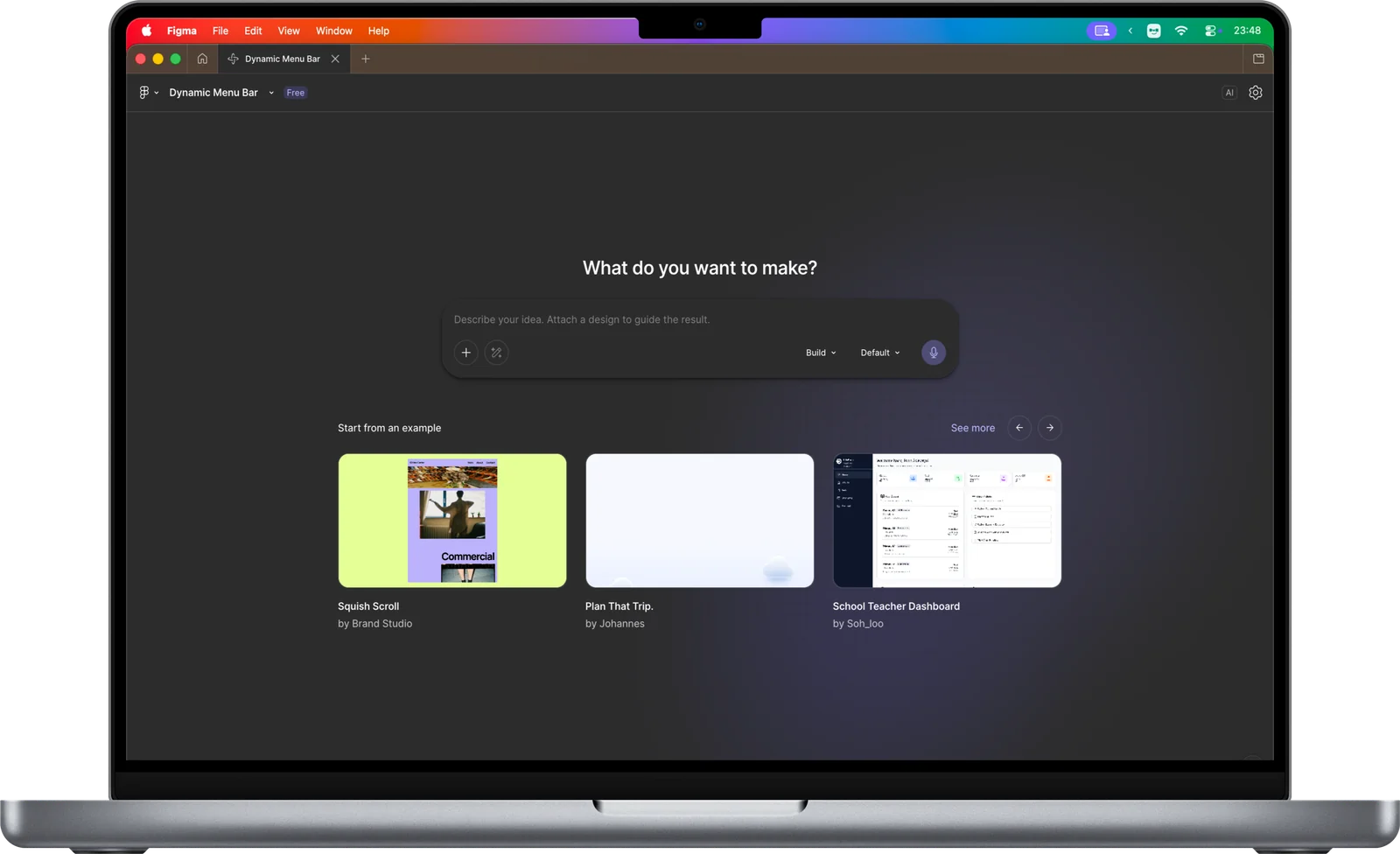
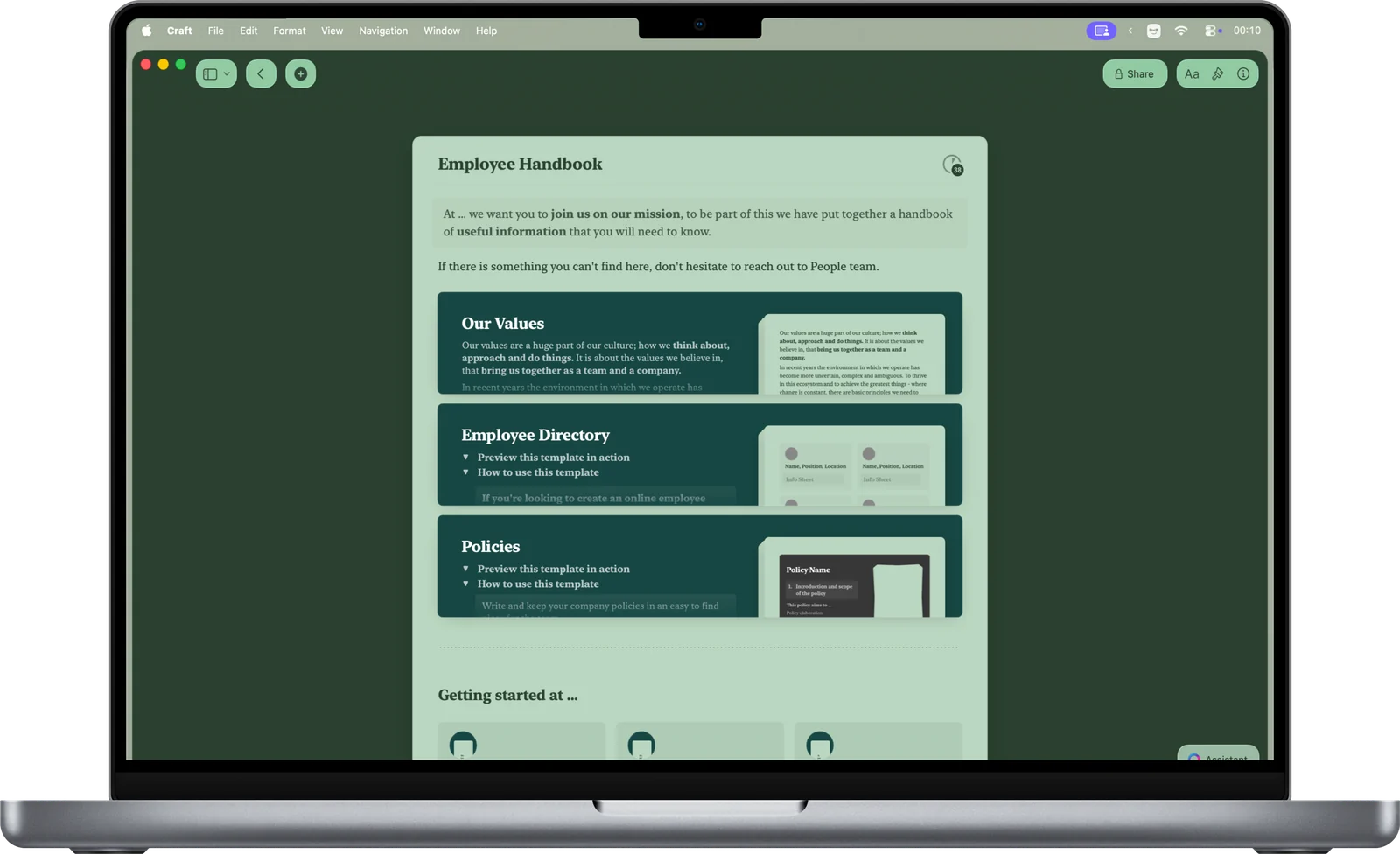
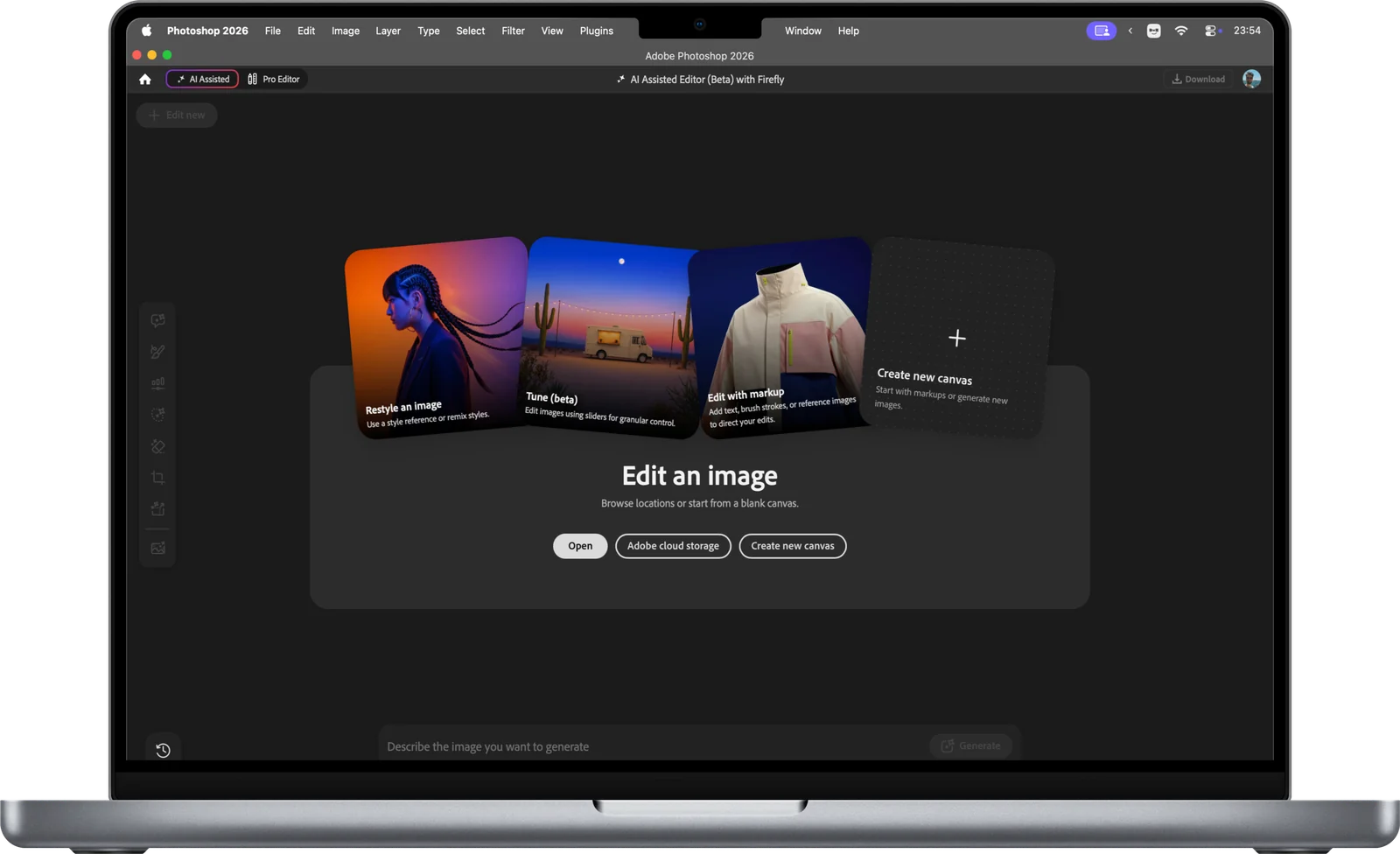
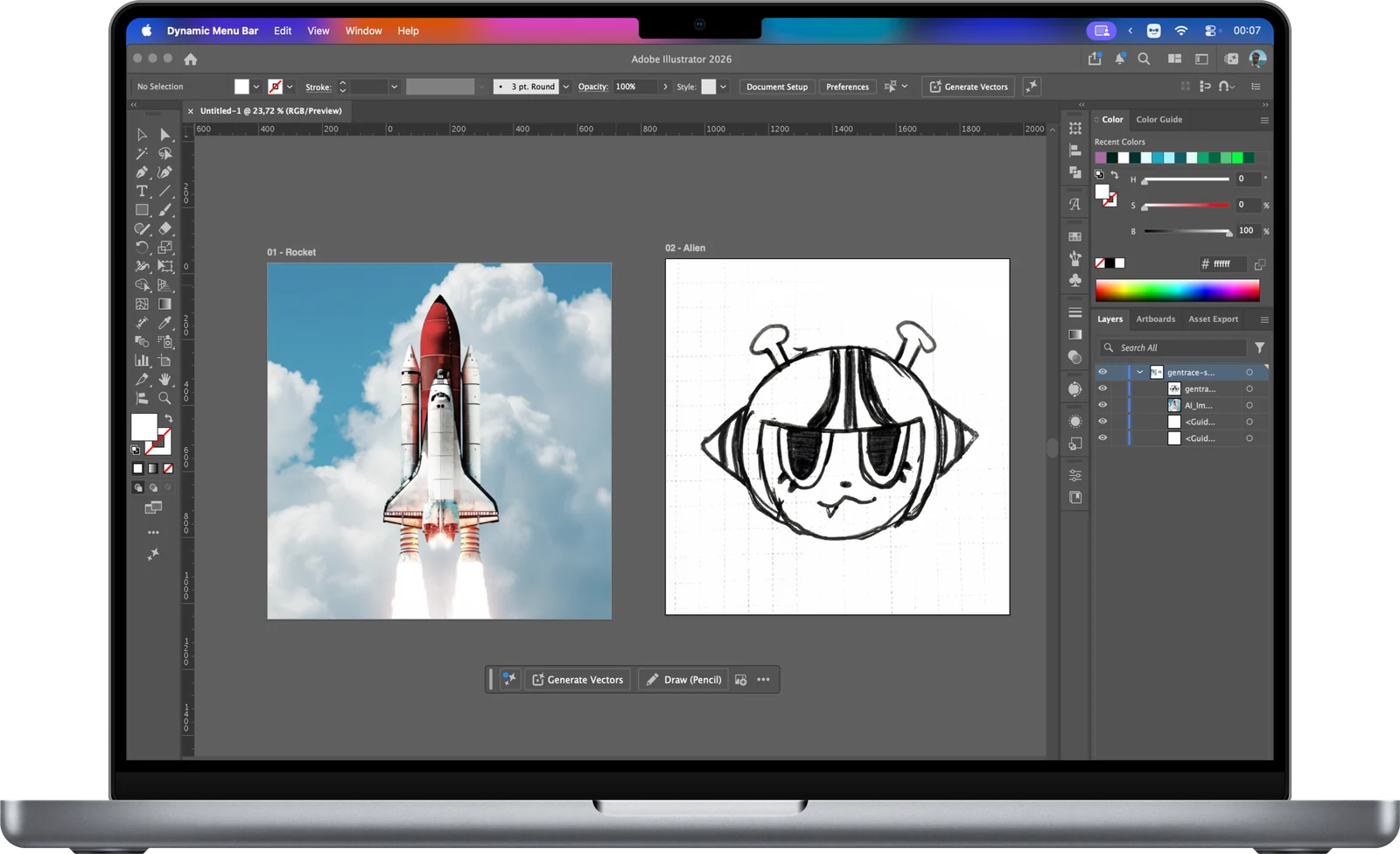
Drop Down artık macOS 15 ve 26’da çalışıyor
Güncelleme: · Yazan: Ah Yasin
Güncelleme: Erken Erişim 4’ten, yani 0.9.4 sürümünden itibaren bir uygulamayı gizlemek ya da göstermek simgelerini doğrudan kendi tarafına taşıyor; gizli bir simgeyi açmak da yalnızca o simgeyi ok simgesinin yanına taşıyor. Diğer gizli simgeler görünmez kalıyor. macOS 15’te birden fazla ekranla imleç yine bir an sıçrıyor ve gizli simgeler görünebiliyor. 0.9.4 ayrıca gizli bir uygulamada bildirim olduğunu da gösteriyor. Bu yazı artık 0.9.4’ü anlatıyor; her değişiklik sürüm notlarında. Erken Erişim 6’dan, yani 0.9.6 sürümünden itibaren macOS 15’te (15.6’dan itibaren) ve 26’da (26.6’dan itibaren) Ayarlar › Menü Çubuğu Öğeleri, Apple’ın kendi öğelerinden Ses ve Odak gibi bazılarını da gizleyebiliyor.
Erken Erişim 3’ten, yani 0.9.3 sürümünden itibaren Drop Down macOS 27’nin yanı sıra macOS 15 ve macOS 26’da da çalışıyor. Yine Apple silicon olan bir Mac gerektiriyor. macOS 27’de hiçbir şey değişmiyor; 15 ve 26’da simgeleri kendine özgü bir yolla gizliyor. Bu yazı bunu nasıl yaptığını ve bunun sizin için ne anlama geldiğini anlatıyor.
Neden
Şimdiye kadar Drop Down macOS 27 gerektiriyordu. İşe orada başladı: macOS 27’de Drop Down, seçtiğiniz simgeleri çizmemesini sistemden ister; macOS 15 ve 26’da bunu istemenin bir yolu yoktur. Ama Mac’lerin çoğu henüz macOS 27’de değil ve dolu bir menü çubuğu macOS 26’da ya da 15’te de aynı ölçüde dolu. Bu yüzden Drop Down’un artık simgeleri gizlemenin, bu iki sistem için yapılmış ikinci bir yolu var.
macOS 15 ve 26’da nasıl çalışır
Drop Down, ok simgesinin yanı sıra menü çubuğunda ikinci bir öğe tutar: göremediğiniz bir ayırıcı. Onun solundaki simgeler gizlidir. Gizleme açıkken ayırıcı, onları ekranın sol kenarının ötesine itecek kadar geniştir; böylece simgeler hâlâ menü çubuğundadır, yalnızca görünmezler.
- Uygulamaları seçin. Eskisi gibi: kurulumda, Ayarlar › Menü Çubuğu Öğeleri’nde ya da panelin + düğmesiyle.
- Drop Down simgelerini taşır. Tıklamanızdan bir an sonra onları ayırıcının öbür yanına, doğrudan kendi taraflarına kendisi taşır. macOS 15’te birden fazla ekranla bunun yerine imleç menü çubuğuna sıçrayıp geri döner ve gizli simgeler bir an görünebilir.
- Ya da onları kendiniz düzenleyin. Tüm Simgeleri Göster’i seçin; gizlemenin nerede başladığını bir ‖ işareti gösterir. ⌘ tuşunu basılı tutup simgeleri onun üzerinden sürükleyin: gizlemeyi sürdürdüğünüzde solundaki simgeler gizlenir ve uygulamanın Ayarlar’daki anahtarı da buna uyar.
- Paneli açın. macOS 27’de olduğu gibi ok simgesine tıklayın ya da ⌃⌥⌘D tuşlarına basın. Gizli simgeler panelde, bir ızgarada.
- Bir simgeye tıklayın. Drop Down yalnızca o simgeyi ok simgesinin yanına taşır ve menüsünü, menü çubuğunda ona tıklamışsınız gibi orada açar. Diğer gizli simgeler gizli kalır, simge de menü kapanınca geri döner. macOS 15’te birden fazla ekranla imleç bir an sıçrar ve diğerleri kısa bir an görünebilir.
Geri dönmenin her yolu burada da çalışır: ⌃⌥⌘H her simgeyi gösterir ve gizlemeyi duraklatır, çıkmak ya da bir çökme simgeleri geri getirir, Drop Down açılırken ⌥ tuşunu basılı tutmak da onu gizleme duraklatılmış olarak başlatır.
macOS 27’den farklı olanlar
Konuma göre gizlemenin yan etkileri vardır; Ayarlar › Güvenlik bu sistemlerde onları listeler. Birkaç başka şey de farklıdır:
- Doğrudan taşıma. macOS 26’da ve tek ekranlı macOS 15’te, bir uygulamayı gizlediğinizde ya da gösterdiğinizde Drop Down simgelerini doğrudan menü çubuğunun kendi tarafına taşır. Ender olarak, bir simge doğrudan taşınamadığında imleç menü çubuğuna sıçrayıp geri döner ve gizli simgeler bir an görünür. Gizli simgeler Drop Down başlarken de yaklaşık bir saniye görünür.
- Açmak tek bir simgeyi taşır. macOS 26’da ve tek ekranlı macOS 15’te, panelden gizli bir simgeyi açtığınızda Drop Down onu menüsü kapanana kadar ok simgesinin yanına taşır; diğer gizli simgeler gizli kalır. Ender olarak, simge oraya doğrudan taşınamadığında diğerleri kısa bir an görünür; hiç taşınamadığında menü kapanana kadar hepsi görünür.
- macOS 15’te birden fazla ekran. Birden fazla ekranla gizleme ve gösterme 0.9.3’teki gibi çalışır: bir uygulamayı gizlediğinizde ya da gösterdiğinizde Drop Down simgelerini taşır, imleç de bir an menü çubuğuna sıçrayıp geri döner. Bir uygulamayı göstermek, bazı ekranlarda (örneğin çentikli bir ekranda) birini gizlemek de, gizli simgeleri bir an gösterir. Gizli bir simgeyi açmak onu yine menüsü kapanana kadar ok simgesinin yanına taşır, ama imleç bir an sıçrar ve diğer gizli simgeler kısa bir an görünebilir; simge taşınamadığında menü kapanana kadar hepsi görünür.
- Yeni uygulamalar. macOS daha önce görmediği bir simgeyi gizli tarafa yerleştirir. Bu yüzden menü çubuğu simgesini ilk kez gösteren bir uygulama, Drop Down simgesini dışarı taşıyana kadar birkaç saniye gizli kalabilir.
- macOS 26’da görüntüler. Ekran Kaydı izni verildiğinde panel her simgeyi menü çubuğunuzda göründüğü gibi gösterir. macOS 26 ekranın dışındaki bir simgenin görüntüsünü alamaz; bu yüzden orada Drop Down görüntüyü simge görünürken alır: gizlenmeden önce, siz onu açarken ya da gizli simgeleri bir an gösteren Simgeleri Yenile ile. O zamana kadar panel uygulamanın simgesini gösterir. macOS 15 gizli simgelerin görüntüsünü bulundukları yerde alabilir.
- Bildirim işaretleri. 0.9.4’ten bu yana Drop Down, gizli bir uygulamada bildirim olduğunu 27’de olduğu gibi 15 ve 26’da da gösterir. Bir Pro seçeneği farklıdır: yeni bir bildirim bir uygulamanın simgesini bir süreliğine menü çubuğuna getirdiğinde, 15 ve 26 gerçek simge yerine onun paneldeki görüntüsünü ok simgesinin yanında gösterir. Ona tıklamak uygulamanın menüsünü açar.
- Herhangi bir klasör. macOS 27’de Drop Down’un Uygulamalar klasöründen çalışması gerekir. 15 ve 26’da herhangi bir klasörden çalışır ve kurulum onu taşımayı istemez. Yine de önce disk görüntüsünden dışarı sürükleyin: doğrudan disk görüntüsünden açılan bir kopya kendini güncelleyemez.
- Panelin görünümü. macOS 15’te panel o sistemin yarı saydam görünümündedir; cam görünüm macOS 26 ya da sonrasını gerektirir.
- Başka menü çubuğu yöneticileri. macOS 27’de olduğu gibi Drop Down, tanıdığı başka bir yönetici çalışırken gizlemesini duraklatır. 15 ve 26’da Dozer ile Vanilla da bunlara dahildir.
- Kendini gizleyen bir menü çubuğu. “Menü çubuğunu otomatik olarak gizle ve göster” Her Zaman olarak ayarlıysa çubuk yalnızca imleç onun üzerindeyken görünür; Drop Down da simgeleri yalnızca çubuk görünürken ve imleç onun üzerinde değilken taşır. Bu yüzden bir uygulamayı gizlemek ya da göstermek, siz bu ayarı değiştirene kadar bekler; zaten gizli olan uygulamalar gizli kalır.
Neye ihtiyacınız var
- Apple silicon ve macOS 15 ya da sonrası olan bir Mac. Drop Down yalnızca Apple silicon için derlenir; bu yüzden Intel Mac’ler, macOS 15 ya da 26 ile bile onu çalıştıramaz. macOS 14 ve öncesi desteklenmez.
- Erişilebilirlik izni; Drop Down simgeleri bulabilsin, taşıyabilsin ve gizli olanları açabilsin diye. Ekran Kaydı isteğe bağlıdır.
0.9.3 sürümü çıkmadan önce Drop Down, macOS 27.0.1’de ve tek ekranlı sanal makinelerde macOS 15.6.1 ile 26.6.2’de elle denendi. Bu yüzden macOS 15 ya da 26’da birden fazla ekran ya da çentikli bir Mac kullanıyorsanız nasıl gittiğini geri bildirim panosunda anlatın.
Güncelleme
Drop Down’u zaten macOS 27’de kullanıyorsanız güncelleme her zamanki gibi gelir ve gizleme eskisi gibi çalışır. Diğer herkes onu ana sayfadan ücretsiz indirebilir: disk görüntüsünü açın ve Drop Down’u Uygulamalar’a sürükleyin. Bu sürümdeki her değişiklik sürüm notlarında.
Sorular
Drop Down hangi Mac’lerde çalışır?
Apple silicon ve macOS 15 ya da sonrası olan bir Mac: macOS 15, macOS 26 ve macOS 27. Drop Down yalnızca Apple silicon için derlendiğinden Intel Mac’ler, macOS 15 ya da 26 ile bile onu çalıştıramaz. macOS 14 ve öncesi desteklenmez.
Drop Down macOS 15 ve 26’da macOS 27’dekiyle aynı mı?
Panelin seçenekleri ve kestirmeler aynıdır; Basic ve Pro da öyle. Gizleme konuma göre çalışır: macOS 15 ve 26’da Drop Down simgeleri ekranın dışına taşır; Tüm Simgeleri Göster açıkken ⌘ ile sürükleyerek onları kendiniz de düzenleyebilirsiniz. 0.9.4 sürümünden bu yana bir uygulamayı gizlemek ya da göstermek simgelerini doğrudan kendi tarafına taşır; panelden bir simgeyi açmak da menüsü kapanana kadar yalnızca o simgeyi ok simgesinin yanına taşır. Diğer gizli simgeler gizli kalır. macOS 15’te birden fazla ekranla bunun yerine imleç bir an sıçrar ve gizli simgeler görünebilir. macOS 15’te panel cam değil, yarı saydamdır.
Pro lisansım macOS 15 ve 26’da çalışır mı?
Evet. Drop Down’un çalıştığı her sistemde aynı Pro, aynı lisans anahtarıdır. Her planın kaç Mac’i kapsadığını fiyat bölümü söyler.

Kendi menü çubuğunuzda deneyin.
Hesap gerekmez. Apple silicon ve macOS 15 ya da sonrası olan bir Mac gerekir.